novembro 2008 - Dicas da Net

Tudo sobre o Mundo da Tecnologia e dicas da internet.

quarta-feira, 26 de novembro de 2008

VIDEO AULA COM COLOCAR UM MENU EM FLASH NO SEU BLOG

07:01
VIDEO AULA COM COLOCAR UM MENU EM FLASH NO SEU BLOG
VIDEO AULA COM COLOCAR UM MENU EM FLASH NO SEU BLOG (PARTE 2)

Então vamos lá galera criei essa video aula de como colocar passo a passo um lindo menu em flash no seu blog. Espero que eu tenha ajudado, pois não consegui ajuda em nenhum dos blogs em que eu pedi ajuda, para vocês terem uma noção tinha comentários de 80 dias antes do meu, com isso eu só posso pensar que realmente eles só queria visita e não ajudar ninguém, mas deixe isso para lá e vamos a nosso video aula.

Pode acontecer alguma variação entre templates, então se alguém conseguir colocar de outro modo que não seja o que eu estou aqui ensinando na video aula, por favor coloque no meu post comentário para ajudar o pessoal, pois só assim vaos nos ajudar.

Lembre-se Blogueiro umildade é tudo, hoje seu colega não sabe mas, amanhã ele poderá saber e lhe ensinar com maior prazer!!!!!


Leia Mais

VIDEO AULA COM COLOCAR UM MENU EM FLASH NO SEU BLOG

07:01
VIDEO AULA COM COLOCAR UM MENU EM FLASH NO SEU BLOG
VIDEO AULA COM COLOCAR UM MENU EM FLASH NO SEU BLOG (PARTE 2)

Então vamos lá galera criei essa video aula de como colocar passo a passo um lindo menu em flash no seu blog. Espero que eu tenha ajudado, pois não consegui ajuda em nenhum dos blogs em que eu pedi ajuda, para vocês terem uma noção tinha comentários de 80 dias antes do meu, com isso eu só posso pensar que realmente eles só queria visita e não ajudar ninguém, mas deixe isso para lá e vamos a nosso video aula.

Pode acontecer alguma variação entre templates, então se alguém conseguir colocar de outro modo que não seja o que eu estou aqui ensinando na video aula, por favor coloque no meu post comentário para ajudar o pessoal, pois só assim vaos nos ajudar.

Lembre-se Blogueiro umildade é tudo, hoje seu colega não sabe mas, amanhã ele poderá saber e lhe ensinar com maior prazer!!!!!


Leia Mais

VIDEO AULA COM COLOCAR UM MENU EM FLASH NO SEU BLOG

06:53
VIDEO AULA COM COLOCAR UM MENU EM FLASH NO SEU BLOG
VIDEO AULA COM COLOCAR UM MENU EM FLASH NO SEU BLOG (PARTE 1)

Então vamos lá galera criei essa video aula de como colocar passo a passo um lindo menu em flash no seu blog. Espero que eu tenha ajudado, pois não consegui ajuda em nenhum dos blogs em que eu pedi ajuda, para vocês terem uma noção tinha comentários de 80 dias antes do meu, com isso eu só posso pensar que realmente eles só queria visita e não ajudar ninguém, mas deixe isso para lá e vamos a nosso video aula.

Pode acontecer alguma variação entre templates, então se alguém conseguir colocar de outro modo que não seja o que eu estou aqui ensinando na video aula, por favor coloque no meu post comentário para ajudar o pessoal, pois só assim vaos nos ajudar.

Lembre-se Blogueiro umildade é tudo, hoje seu colega não sabe mas, amanhã ele poderá saber e lhe ensinar com maior prazer!!!!!


Continue a assitir a 2ª parte do video: Click aqui
Leia Mais

Um otimo menu em flash,

06:34
Um otimo menu em flash,
Primeiramente vá para pagina do Flashvortex.com agora:

Tutorial de como colocar um menu em flash no seu blog, tenho certeza que você vai gosta, fiz esse tutorial com video justamente por causa que ninguém na rede ensina devidamente com se colocar passo a passo, então que tiver alguma dúvida ou sugestão por favor coloque no comentário: então vamos lá a aula completa:


1°Passo Clique em menus


2°Passo selecione um estilo e clique em "Clique here to edit this"


3° Agora vem a Parte mais difícil você vai configurar o seu menu,Eu escolhi o menu que esta no final deste post ,a configuração varia de menu para menu.Vamos lá Nessa Tela você pode escolher o estilo do Botão Para visualizar todos os estilos clique em "View All"


Agora Escolha o estilo dos Sub-Botões:


Na parte a seguir será dado o nome aos botões,Coloque os nomes principais,e em seguida o nome dos botões secundários, colocando um hífen na frente,como no exemplo abaixo:


Agora e só inserir a URL dos Botões seguindo a mesma ordem da etapa anterior Ex:A primeira url da imagem abaixo refere-se ao botão(principal) HOME então coloque o endereço da sua HOME PAGE.No segundo URL trata-se do botão(principal) Download depois da palavra download insira as urls dos sub-botões


O campo "TARGET" serve para você colocar uma descrição dos botões do menu, este campo e opcional.As Etapas 4 5 e 6 são as configurações do tamanho do menu e dos botões, pode deixar como está.A ultima Opção "Edit Miscellaneous options" serve para escolher a cor do fundo do menu selecione uma cor que combine com o seu template.Para finalizar clique em "generate code".


Agora se você não conseguiu colocar, não fique nervoso é só acompanhar a video aula passo a passo click aqui.

Leia Mais

quinta-feira, 20 de novembro de 2008

Cursores Animados

21:51
Cursores Animados
Encontrei um site com diversas opções de cursores animados. Aos que não sabem do que se trata, um cursor animado é aquele que possui uma animação na setinha quando você entra em determinados blogs e sites. Em alguns aparece um raio, em outros um pião rodando, em outros aparecem cachorrinhos e bichinhos. Para obter o seu é só adicionar os códigos indicados, em seu template. Dos que eu mais gostei abaixo listei os links:

Sininho
Bolinhas Elásticas
Bolas de Futebol Elásticas
Relógio (Este é muito legal! Fica um relógio ao lado do cursor)
Rabo de Cometa
Beijos

E o site possui diversas outras opções de customizações para blog. Para visitar a página é só clicar aqui: Rainbows Arch
Dica retira do blog superdicas
Leia Mais

Plugoo: Bate-papo em tempo real !

21:43
Plugoo: Bate-papo em tempo real !
Quer colocar uma janelinha de Bate-papo online no seu blog tipo o MSN? Dessa forma você poderá conversar com os seus visitantes sempre que estiver online e trocar experiências. É a oportunidade que você dá ao seu visitante de fazer críticas, sugestões e até mesmo de dizer um oi com você de uma maneira diferente dos comentários deixados no blog, em tempo real. Existe um site bem legal onde você pode criar suas caixas de diálogos online:


Este é um site em português, no qual você pode criar sua caixinha de bate-papo online. Você precisa criar uma conta para ter acesso à caixinha, logo é só clicar em Widget Plugoo e você obterá as informações para criá-la. O interessante é que sempre que você estiver online no Messenger você aparecerá online em seu blog, permitindo que seus visitantes interajam com você.

Bom Bate-papo!
Dica retira do "superdicas".
Leia Mais

DARKZOOM MINI

21:38
DARKZOOM MINI


DARKZOOM MINI - UM MINI BUSCADOR

Encontrei este mega buscador para inserir em blog. Muito interessante! Você digita o que deseja procurar no compartimento em branco e clica no buscador deixando que ele faça o resto. Muito bom pois contém em um único widget os melhores buscadores da net, a única desvantagem é que não encontrei uma forma de alterar as cores para combinar com o layout do Blog, mas na página dele você pode deixar comentários solicitando alterações. A cor é o de menos, eu testei e realmente funciona. O melhor de tudo, é gratuíto. Se quiser um igualzinho a este clique aqui. O site possui muitas outras variedades de widgets para blogs, estou testando alguns e vou publicar aqui os que eu gostar. Se quiser fazer uma visita ao site clique aqui: Widgetbox.
Leia Mais

Meebo - Caixinha de diálogo interativa

21:27
Meebo - Caixinha de diálogo interativa
Outra caixinha de diálogos interativa com funções semelhantes ao do Plugoo. Você pode personalizar altura e largura, definir cores e inserir o nome de seu blog ou qualquer outro nome que desejar. Esta caixinha permite que seus "blog visitantes" batam um papo contigo em tempo real caso você esteja online. Veja exemplo abaixo:


Assim como o Plugoo, você deverá fazer um cadastro para pegar sua caixinha. O cadastro é simples e gratuito e após ter seguido os três passos rápidos o Meebo lhe oferece um código que você poderá inserir em seu blog e começar a conversar! Além desta caixinha de diálogo para seu blog, o Meebo oferece também a opção de você acessar seu Google Talk, seu MSN, Seu Yahoo Talk e seu AIM utilizando o próprio site, muito interessante! Pegue sua caixinha aqui.
Leia Mais

ClustrMaps - mapa contador de visitantes

21:23
ClustrMaps - mapa contador de visitantes


Outro mapinha de localização de visitantes para inserir em blogs e sites. Gostou deste? É só entrar aqui, fazer seu cadastro gratuito e pegar o código. :)
Leia Mais

FERRAMENTAS PARA SEU BLOG

21:04
FERRAMENTAS PARA SEU BLOG
Em nova visita ao Widgetbox encontrei este scroller muito elegante para blogs de fundo escuro... Você pode formatá-lo para ficar com o tamanho ideal para seu blog. Amei!
Pegue o seu Aqui


Pegue o seu aqui

Agora este é show de bola!!! Quer um menu rolante prontinho e sem precisar usar códigos? Olha este aí embaixo! Você define cores, tamanho, largura e a única coisa que você precisa fazer é inserir seu endereço Feed. Muito legal!


Pegue o seu aqui
Leia Mais

quarta-feira, 19 de novembro de 2008

Barra de Rolagem na Postagem

07:34
Barra de Rolagem na Postagem

Para colocar uma barra de rolagem nas postagens vá até a pagina editar html procure por:
#main-wrapper
{width: 410px;
float: $startSide;
word-wrap: break-word; /* fix for long text breaking sidebar float in IE */
overflow: hidden; /* fix for long non-text content breaking IE sidebar float */

}e coloque essa linha:
height: 400px;

O numero 400 é o espaço na vertical que suas postagens ocuparão, esse também será o tamanho da barra de rolagem (altura).Depois na ultima linha tire a palavra "hidden" e coloque auto.Isso vai fazer aparecer a barra de rolagem nas postagens, depois você ajusta o numero 400 do tamanho que desejar.
Leia Mais

Postar códigos html/java no post

07:13
Postar códigos html/java no post
Para postar códigos html/javascript no post sem que ele seja 'interpretado' pelo navegador, ou seja, postar o código puro, basta substituir todos os símbolos <> por < e >

Exemplo: Para conseguir postar o código de imagem aqui, sem que a imagem apareça, coloco:


Sem isso, apareceria a imagem (havendo um endereço real) ou absolutamente nada, já que no exemplo não existe um endereço de imagem real.

Quando publicado o post, aparecerá o código html puro, assim:


Outra forma de postar codigo html é usar um javascript auto executavel feito por mim

basta você começar uma nova postagem ai digita todo o seu texto e coloca os codigos que você quer que apareça na postagem,não use nenhum outro codigo html(negrito,sublinhado,etc.)deixe para enfeita o seu vodigo mais tarde

depois de fizer toda a postagem copie o codigo abaixo e cole na barra de navegação(la onde fica o endereço do blogspot,onde você digita o endereço dos sites)
e aperta enter,automaticamente todos os caracteres com <> vao ser substituidos por < e >

Dica retirada de Tudo para seu Blog
Leia Mais

Postar códigos html/java no post

07:13
Postar códigos html/java no post
Para postar códigos html/javascript no post sem que ele seja 'interpretado' pelo navegador, ou seja, postar o código puro, basta substituir todos os símbolos <> por < e >

Exemplo: Para conseguir postar o código de imagem aqui, sem que a imagem apareça, coloco:

<img src="endereço da imagem">

Sem isso, apareceria a imagem (havendo um endereço real) ou absolutamente nada, já que no exemplo não existe um endereço de imagem real.

Quando publicado o post, aparecerá o código html puro, assim:

<img src="http://www.blogger.com/endereço" />


Outra forma de postar codigo html é usar um javascript auto executavel feito por mim

basta você começar uma nova postagem ai digita todo o seu texto e coloca os codigos que você quer que apareça na postagem,não use nenhum outro codigo html(negrito,sublinhado,etc.)deixe para enfeita o seu vodigo mais tarde

depois de fizer toda a postagem copie o codigo abaixo e cole na barra de navegação(la onde fica o endereço do blogspot,onde você digita o endereço dos sites)
e aperta enter,automaticamente todos os caracteres com <> vao ser substituidos por < e >

Dica retirada de Tudo para seu Blog
Leia Mais

Colocando um Tradutor no Seu Blog

07:01
Colocando um Tradutor no Seu Blog
Para colocar o tradutor no seu blog você deve:
→ Criar uma widget no formato de HTML
→ Colar o código abaixo na widget e posicionar na sua sidebar ou onde quiser no seu blog.
NÃO SE ESQUEÇA DE COLOCAR O ENDEREÇO DO SEU BLOG ONDE ESTÁ INDICADO NO CÓDIGO.
Clique em continue lendo e copie o código▼


Leia Mais

Colocando um Tradutor no Seu Blog

07:01
Colocando um Tradutor no Seu Blog
Para colocar o tradutor no seu blog você deve:
→ Criar uma widget no formato de HTML
→ Colar o código abaixo na widget e posicionar na sua sidebar ou onde quiser no seu blog.
NÃO SE ESQUEÇA DE COLOCAR O ENDEREÇO DO SEU BLOG ONDE ESTÁ INDICADO NO CÓDIGO.
Clique em continue lendo e copie o código▼

<center><img src="http://img176.imageshack.us/img176/6091/84056383at1.png"/></center>

<form id="translateForm" action="http://www.worldlingo.com/S1790.5/translation" target="_blank">

<input value="PT" name="wl_srclang" type="hidden"/>

<select style="font-size: 80%; width: 160px;" name="wl_trglang">

<option value="EN"/>Português - Inglês

<option value="FR"/>Português - Francês

<option value="DE"/>Português - Alemão

<option value="IT"/>Português - Italiano

<option value="PT"/>Português - Português

<option value="ES"/>Português - Espanhol

<option value="RU"/>Português - Russo

</select>

<input value="http://ENDEREÇO DO SEU BLOG/" name="wl_url" type="hidden"/>

<input style="font-size: 80%; width: 50px;" value="Traduza" type="submit"/>

</form>
Leia Mais

domingo, 16 de novembro de 2008

Como Personalizar o seu Blog/Comunidade no diHITT

21:18
Como Personalizar o seu Blog/Comunidade no diHITT
Tutorial completo de como personalizar o seu Blog/Comunidade no diHITT


Neste artigo vamos ver como personalizar a nossa comunidade no diHITT. Você deve ter se perguntado para que servem as comunidades num site que agrega notícias e a resposta é simples, nelas podemos juntar todas as informações que desejamos e temos uma forma de contato direto com os leitores que estão participando.

As comunidades são simples e muito parecidas com as do Orkut, porém não tem a função fórum e enquetes, porém por ela é possível obter todas as informações sobre o autor e seu blog, já que ela é ligada diretamente a ele.


O que podemos personalizar na nossa comunidade?


Eu diria que podemos personalizar quase tudo e deixá-la com a nossa cara, bastante ter um pouco de paciência e ler este tutorial com calma. A personalização não exige muitos conhecimentos de design, programação, HTML, CSS e, se não quiser, não é necessário saber mexer em imagens.


Como personalizar?


A personalização é feita de uma maneira muito simples, e como disse acima sem necessidade de conhecimentos de design, CSS, edição de imagens ou programação.


Entrando na Comunidade e Configurando os dados principais


Para entrar na sua comunidade é necessário que você vá em Blogs > Meus blogs


Depois procure a comunidade do seu blog na lista e clique no link Comunidade


Ao abrir a sua comunidade, ela deve estar com o padrão do diHITT, ou seja, em laranja e branco.


Configurando os dados principais do blog e Comunidade


Então para configurarmos devemos clicar em Configurar


A partir daqui vamos configurar os dados principais do seu blog e comunidade do DiHITT, essas alterações não afetam em nada o seu blog externo. Os dados já deverão estar preenchidos, porém alguns deles podem estar em branco e, caso você deseje, devem ser preenchidos para que esteja completo o cadastro.


Nome do Blog: O nome ou Título principal do Blog, normalmente é utilizado o mesmo nome do blog externo.

Sub-Titulo: É uma descrição rápida do blog. Não se deve usar um texto muito longo, tendo em vista que é rápida.

Apelido: O apelido é um endereço de internet para que as pessoas possam acessar o seu blog no diHITT e para os que não usam o blog do diHITT, mas cadastrou o seu Feed, este link leva para a comunidade. É importante verificar se o endereço que está cadastrado tem o seu nome de usuário (login), caso não tenha modifique para que fique mais simples de usar.

URL: Este espaço é para que você coloque o endereço externo do seu blog.

URL do Feed: Espaço destinado para que você informe a url do Feed/RSS do seu blog.

Descrição: Este espaço e para que você coloque a descrição completa do seu blog.

Categoria: Basta escolher a categoria que o seu blog se encaixa e seleciona-la


Tendo certeza que os dados estão corretos, clique em Enviar


Personalizando as cores do Blog e Comunidade do diHITT


Importante: As alterações feitas aqui somente terão efeito dentro do DiHITT e não vai mudar em nada o seu blog externo.


Para alterarmos as cores devemos clicar em Cores no menu de configuração do blog ou comunidade (para acessar você pode usar o item Entrando na Comunidade e Configurando os dados principais, deste tutorial.


Agora é importante que possamos ir em etapas, pois cada um dos processos configura uma parte do Blog/Comunidade. Outra coisa importante é que você abra a comunidade em outra janela do navegador para que veja as alterações que está fazendo.


Para começar é necessário selecionar a opção “Utilizar cores e imagens personalizadas” em Personalizando Blog/Comunidade, senão nenhuma alteração feita será adicionada.


1. Cabeçalho


Para começar a personalização em si, iniciaremos pelo cabeçalho. Ele é a parte superior onde se encontra o nome do Blog.


Imagem no cabeçalho: Esta opção lhe dá a oportunidade de utilizar uma imagem no cabeçalho (com um logotipo) ou a utilização de um banner substituindo o cabeçalho em CSS, mas para isso você terá que enviar uma imagem de 900×150. É importante que a opção “Utilizar imagem no cabeçalho” esteja marcada.

Titulo no cabeçalho: Essa opção permite que você exiba ou não o nome do blog. Essa opção é muito útil para que deseje usar uma imagem.

Cor de fundo: Essa opção você pode determinar a cor do fundo do cabeçalho.

Cor do texto: Nessa opção você determina a cor do texto (Título e Subtítulo)


Observação: As cores serão dispostas com o código hexadecimal correspondentes a elas, porém o sistema dispõe de uma caixa de cores para que você possa escolher e modificar.


Ao terminar de configurar o cabeçalho clique no Enviar e atualize a outra janela para ver como ficou a sua configuração, caso não tenha ficado como você queria faça novamente.


2. Fundo


Agora, vamos configurar o fundo da comunidade/Blog. O fundo compreende toda a área lateral e as áreas do centro onde não há texto.


Cor do fundo: Essa opção é onde você determina a cor que será utilizada no fundo

Imagem de fundo: Essa opção permite que você possa usar uma imagem no fundo do blog, para enviar a imagem basta clicar em escolher imagem. Essa função só estará ativa quando estiver marcada a opção “Utilizar imagem de fundo?”. A opção exibir lado a lado fará com que as imagens sejam posicionadas lado a lado, preenchendo o fundo do blog/comunidade.

Obs.: o tamanho do arquivo da imagem pode influenciar no carregamento do blog/comunidade.

Cor da borda: essa opção permite que você configure a cor da borda que é utilizada para separação do cabeçalho, fundo e áreas de texto. Ela só estará ativa se estiver marcada a opção “Mostrar borda?”


Ao terminar de configurar o fundo clique no Enviar e atualize a outra janela para ver como ficou a sua configuração, caso não tenha ficado como você queria faça novamente.


3. Texto


Agora, vamos configurar o fundo da comunidade/Blog. O fundo compreende toda a área lateral e as áreas do centro onde não há texto.


Cor do texto: É onde você determina a cor que o texto será exibida.

Cor dos links: É onde você determina a cor que os links serão exibidos.

Cor do fundo do texto: É onde você determina a cor que ficará no fundo da área de texto.


Ao terminar de configurar o texto, clique no Enviar e atualize a outra janela para ver como ficou a sua configuração. Caso não tenha ficado como você queria faça novamente.


4. Botão


Agora, vamos configurar o botão da comunidade/Blog. O botão, na verdade, é o ícone onde ficam os votos e o botão para votar.


Cor do Botão: É onde se determina a cor principal do botão, porém ele não assume a cor que você colocou, pois ele utiliza transparência. Para acertar a cor serão necessários vários testes.

Cor do Texto: É onde se determina a cor do texto interno do botão.


Ao terminar de configurar o Botão, clique no Enviar e atualize a outra janela para ver como ficou a sua configuração. Caso não tenha ficado como você queria faça novamente.


Conteúdo retirado thebest.blog.br

Leia Mais

Como Personalizar o seu Blog/Comunidade no diHITT

21:18
Como Personalizar o seu Blog/Comunidade no diHITT
Tutorial completo de como personalizar o seu Blog/Comunidade no diHITT


Neste artigo vamos ver como personalizar a nossa comunidade no diHITT. Você deve ter se perguntado para que servem as comunidades num site que agrega notícias e a resposta é simples, nelas podemos juntar todas as informações que desejamos e temos uma forma de contato direto com os leitores que estão participando.

As comunidades são simples e muito parecidas com as do Orkut, porém não tem a função fórum e enquetes, porém por ela é possível obter todas as informações sobre o autor e seu blog, já que ela é ligada diretamente a ele.


O que podemos personalizar na nossa comunidade?


Eu diria que podemos personalizar quase tudo e deixá-la com a nossa cara, bastante ter um pouco de paciência e ler este tutorial com calma. A personalização não exige muitos conhecimentos de design, programação, HTML, CSS e, se não quiser, não é necessário saber mexer em imagens.


Como personalizar?

A personalização é feita de uma maneira muito simples, e como disse acima sem necessidade de conhecimentos de design, CSS, edição de imagens ou programação.


Entrando na Comunidade e Configurando os dados principais

Para entrar na sua comunidade é necessário que você vá em Blogs > Meus blogs


Depois procure a comunidade do seu blog na lista e clique no link Comunidade


Ao abrir a sua comunidade, ela deve estar com o padrão do diHITT, ou seja, em laranja e branco.


Configurando os dados principais do blog e Comunidade

Então para configurarmos devemos clicar em Configurar


A partir daqui vamos configurar os dados principais do seu blog e comunidade do DiHITT, essas alterações não afetam em nada o seu blog externo. Os dados já deverão estar preenchidos, porém alguns deles podem estar em branco e, caso você deseje, devem ser preenchidos para que esteja completo o cadastro.


Nome do Blog: O nome ou Título principal do Blog, normalmente é utilizado o mesmo nome do blog externo.

Sub-Titulo: É uma descrição rápida do blog. Não se deve usar um texto muito longo, tendo em vista que é rápida.

Apelido: O apelido é um endereço de internet para que as pessoas possam acessar o seu blog no diHITT e para os que não usam o blog do diHITT, mas cadastrou o seu Feed, este link leva para a comunidade. É importante verificar se o endereço que está cadastrado tem o seu nome de usuário (login), caso não tenha modifique para que fique mais simples de usar.

URL: Este espaço é para que você coloque o endereço externo do seu blog.

URL do Feed: Espaço destinado para que você informe a url do Feed/RSS do seu blog.

Descrição: Este espaço e para que você coloque a descrição completa do seu blog.

Categoria: Basta escolher a categoria que o seu blog se encaixa e seleciona-la


Tendo certeza que os dados estão corretos, clique em Enviar


Personalizando as cores do Blog e Comunidade do diHITT

Importante: As alterações feitas aqui somente terão efeito dentro do DiHITT e não vai mudar em nada o seu blog externo.

Para alterarmos as cores devemos clicar em Cores no menu de configuração do blog ou comunidade (para acessar você pode usar o item Entrando na Comunidade e Configurando os dados principais, deste tutorial.


Agora é importante que possamos ir em etapas, pois cada um dos processos configura uma parte do Blog/Comunidade. Outra coisa importante é que você abra a comunidade em outra janela do navegador para que veja as alterações que está fazendo.


Para começar é necessário selecionar a opção “Utilizar cores e imagens personalizadas” em Personalizando Blog/Comunidade, senão nenhuma alteração feita será adicionada.


1. Cabeçalho

Para começar a personalização em si, iniciaremos pelo cabeçalho. Ele é a parte superior onde se encontra o nome do Blog.


Imagem no cabeçalho: Esta opção lhe dá a oportunidade de utilizar uma imagem no cabeçalho (com um logotipo) ou a utilização de um banner substituindo o cabeçalho em CSS, mas para isso você terá que enviar uma imagem de 900×150. É importante que a opção “Utilizar imagem no cabeçalho” esteja marcada.

Titulo no cabeçalho: Essa opção permite que você exiba ou não o nome do blog. Essa opção é muito útil para que deseje usar uma imagem.

Cor de fundo: Essa opção você pode determinar a cor do fundo do cabeçalho.

Cor do texto: Nessa opção você determina a cor do texto (Título e Subtítulo)


Observação: As cores serão dispostas com o código hexadecimal correspondentes a elas, porém o sistema dispõe de uma caixa de cores para que você possa escolher e modificar.


Ao terminar de configurar o cabeçalho clique no Enviar e atualize a outra janela para ver como ficou a sua configuração, caso não tenha ficado como você queria faça novamente.


2. Fundo

Agora, vamos configurar o fundo da comunidade/Blog. O fundo compreende toda a área lateral e as áreas do centro onde não há texto.


Cor do fundo: Essa opção é onde você determina a cor que será utilizada no fundo

Imagem de fundo: Essa opção permite que você possa usar uma imagem no fundo do blog, para enviar a imagem basta clicar em escolher imagem. Essa função só estará ativa quando estiver marcada a opção “Utilizar imagem de fundo?”. A opção exibir lado a lado fará com que as imagens sejam posicionadas lado a lado, preenchendo o fundo do blog/comunidade.

Obs.: o tamanho do arquivo da imagem pode influenciar no carregamento do blog/comunidade.

Cor da borda: essa opção permite que você configure a cor da borda que é utilizada para separação do cabeçalho, fundo e áreas de texto. Ela só estará ativa se estiver marcada a opção “Mostrar borda?”


Ao terminar de configurar o fundo clique no Enviar e atualize a outra janela para ver como ficou a sua configuração, caso não tenha ficado como você queria faça novamente.


3. Texto

Agora, vamos configurar o fundo da comunidade/Blog. O fundo compreende toda a área lateral e as áreas do centro onde não há texto.


Cor do texto: É onde você determina a cor que o texto será exibida.

Cor dos links: É onde você determina a cor que os links serão exibidos.

Cor do fundo do texto: É onde você determina a cor que ficará no fundo da área de texto.


Ao terminar de configurar o texto, clique no Enviar e atualize a outra janela para ver como ficou a sua configuração. Caso não tenha ficado como você queria faça novamente.


4. Botão

Agora, vamos configurar o botão da comunidade/Blog. O botão, na verdade, é o ícone onde ficam os votos e o botão para votar.


Cor do Botão: É onde se determina a cor principal do botão, porém ele não assume a cor que você colocou, pois ele utiliza transparência. Para acertar a cor serão necessários vários testes.

Cor do Texto: É onde se determina a cor do texto interno do botão.


Ao terminar de configurar o Botão, clique no Enviar e atualize a outra janela para ver como ficou a sua configuração. Caso não tenha ficado como você queria faça novamente.

Conteúdo retirado thebest.blog.br

Leia Mais

FORMATANDO O COMPUTADOR- PARTE 3

20:46
FORMATANDO O COMPUTADOR- PARTE 3
FORMATANDO O COMPUTADOR- PARTE 3 (CONTINUAÇÃO)


Aperte C para criar uma nova partição...opte por 10000 megabotes d espaço no disco d sistema.
Apertando D você exclui uma outra partição...mas não vem ao caso esta.
proxima tela é...


Aqui é o inicio da formatação...importatíssimo...
É RECOMENDÁVEL UTILIZAR FORMATAÇÃO COMPLETA E Ñ A RÁPIDA (QUICK). UTILIZAR
SEMPRE SISTEMA NTFS QUE É MAIS RÁPIDO E SEGURO.
Proxima tela é...


Inicio da formatação...dependendo do tamanho do HD se for por exemplo 40gigas de espaço demorará na faixa d
45 minutos a 1 hora. Proxima tela é...


Final da formatação, apenas acompanhe...^^
proxima tela...


PARABENS ...o Windows esta formatado...agora o sistema automaticamente iniciara o programa d
instalção que dura em média d 1:30 a 2 horas...APENAS ACOMPANHE E FAÇA TUDO Q O COMPUTADOR
PERDIR...^^
Proxima tela é...


Antes do sistema reiniciar automatico o sistema pede para tirar disquetes se tiver algum exitente no driver...
ATENÇÃO: Ñ RETIRE O CD D INSTAÇÃO PQ SE Ñ JÁ ERA A SUA FORMATAÇÃO... .
Proxima tela é...


Começa a instalação do XP...apenas acompanhe...^^
Proxima tela é...


O sistema reinicia o PC e LEMBRE-SE...
DEIXE O CD D INSTALAÇÃO DO WIN XP COM BOOT NO DRIVER...^^
Agora aparecerão tela d serial que você deve ter num papel a parte, configuração d indiomas, configuração de
internet...e por ia vai...ACOMPANHE PARA Q TUDO DE CERTO...^^


Leia Mais

FORMATANDO O COMPUTADOR- PARTE 3

20:46
FORMATANDO O COMPUTADOR-  PARTE 3
FORMATANDO O COMPUTADOR- PARTE 3 (CONTINUAÇÃO)


Aperte C para criar uma nova partição...opte por 10000 megabotes d espaço no disco d sistema.
Apertando D você exclui uma outra partição...mas não vem ao caso esta.
proxima tela é...


Aqui é o inicio da formatação...importatíssimo...
É RECOMENDÁVEL UTILIZAR FORMATAÇÃO COMPLETA E Ñ A RÁPIDA (QUICK). UTILIZAR
SEMPRE SISTEMA NTFS QUE É MAIS RÁPIDO E SEGURO.
Proxima tela é...


Inicio da formatação...dependendo do tamanho do HD se for por exemplo 40gigas de espaço demorará na faixa d
45 minutos a 1 hora. Proxima tela é...


Final da formatação, apenas acompanhe...^^
proxima tela...


PARABENS ...o Windows esta formatado...agora o sistema automaticamente iniciara o programa d
instalção que dura em média d 1:30 a 2 horas...APENAS ACOMPANHE E FAÇA TUDO Q O COMPUTADOR
PERDIR...^^
Proxima tela é...


Antes do sistema reiniciar automatico o sistema pede para tirar disquetes se tiver algum exitente no driver...
ATENÇÃO: Ñ RETIRE O CD D INSTAÇÃO PQ SE Ñ JÁ ERA A SUA FORMATAÇÃO... .
Proxima tela é...


Começa a instalação do XP...apenas acompanhe...^^
Proxima tela é...


O sistema reinicia o PC e LEMBRE-SE...
DEIXE O CD D INSTALAÇÃO DO WIN XP COM BOOT NO DRIVER...^^
Agora aparecerão tela d serial que você deve ter num papel a parte, configuração d indiomas, configuração de
internet...e por ia vai...ACOMPANHE PARA Q TUDO DE CERTO...^^
Leia Mais

FORMATANDO O COMPUTADOR- PARTE 2

16:13
FORMATANDO O COMPUTADOR- PARTE 2
FORMATANDO O COMPUTADOR- PARTE 2 (CONTINUAÇÃO)

Apenas aguarde...
Proxima tela...


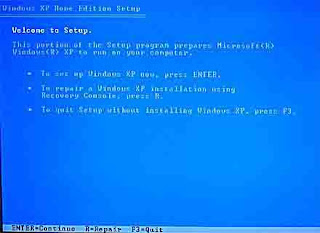
Nesta tela se você precionar ENTER inicia-se os primeiros passos da formatação...
Se precionar R você apenas fará reparos no sistema com enventuais erros.
F3 você cancela...
Supondo-se que queira formatar...Enter...próxima tela será...


Nesta tela aparece o endereço onde será salvo o novo Windows depois da formatação.
Apertando ESC você prossegue a formatação...
Apertando R você repara o Windows já instalado no seu pc.
Proxima tela é...


Aqui você tera que ter muito cuidado. Se seu PC tiver uma única unidade crie outra partição apertando C. Mas
porque isso?
O HD particionado tem menos risco d vírus e na formatação evita perda d dados caso não tenha cd's para eventuais
back-up's.
Se o seu PC tiver particionado, apenas exclua a partição onde se encontra o sistema operacional que provavelmente
deve ser 'C:' apertando a tecla C. Mas porque isso?
Vc esclui a partição para que possa aniquilar possíveis erros e defeitos que o HD criou e obteve com o passar do
tempo d uso.
Supondo-se que o HD seja particionado...Precione C para excluir a unidade do sistema...proxima tela é...


Aqui aperte ENTER para confirmar que quer excluir a partição existente...
Proxima tela é...


Precione L para novamente confirmar que quer excluir a partição...
O Windows XP t avisa duas vezes da confirmação da exclusão da partição do sistema porque apatir da segunda
confirmação você perderá tudo. Proxima tela é...


CONTINUE O TUTORIAL CLICK NO LINK (PARTE 3)

Leia Mais