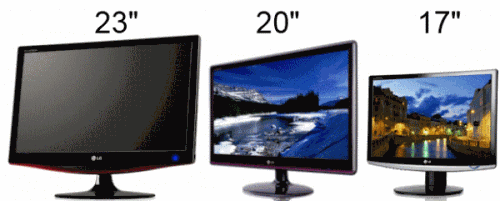
Como eu gosto muito de montar Pc (computadores) para diversas finalidades (games, filmes, etc.) resolvi da uma pesquisada na internet e hoje vou falar o que você deve saber na hora de comprar um monitor de LCD (qual é o melhor), custo e benefício, e suas caracteristicas, pois normalmente as pessoas olha o tamanho a aparencia e a marca e ficando para trás o mais importante que é a configuração do hardware Tecnologia. Abaixo está relacionado as especificações na hora de comprar um LCD e o que procurar.
Tamanho
Este talvez seja o primeiro parâmetro que o consumidor olha quando está pesquisando um novo monitor. O tamanho de um monitor, é medido em polegadas. E como você já deve saber, quanto maior, mais caro fica o produto. Usuários comuns não precisam de monitores gigantes, então, se você se encaixa nessa categoria, escolha um monitor entre 19 e 22 polegadas. Monitores grandes, com 24+ polegadas, são muito caros e voltados para profissionais da área de design e edição de imagens e vídeos.

Resolução
Resolução é outro ponto muito importante em um monitor. Neste caso, quanto maior, melhor. Entenda que quanto maior a resolução, maior também será o nível de detalhamento dos objetos que serão visualizados. Mas assim como no item anterior, é preciso ter equilíbrio ao comparar monitores. Resoluções altas requerem espaços maiores também. Se você comprasse um monitor de 17″ com resolução de 1920×1080 pixels, como no caso dos notebooks top de linha, tudo ficaria muito pequeno e prejudicaria a sua visão.
Proporção
Atualmente, na maioria dos casos é mais vantajoso comprar monitores Widescreen que usem proporção “16:9″. Visto que este formato virou praticamente o padrão hoje em dia, comprar um monitor de formato diferente seria um problema. Monitores com proporção “4:3″ raramente são vistos hoje em dia. A grande maioria de filmes e jogos fazem uso da proporção “16:9″.
Contraste
Uma boa taxa de contraste colabora para que se tenha imagens bem nítidas. É esse fator que vai determinar a intensidade das cores e vai facilitar a distinção de objetos. Quanto maior for o valor, melhor. Geralmente, bons monitores apresentam contraste com os valores de 20.000:1. Se você encontrar um monitor com contraste inferior a isso, pode passar direto.

Brilho
O brilho também contribui para uma imagem nítida e límpida. Nos monitores, essa especificação é medida em candela por metro quadrado (cd/m²). Como de praxe, quanto maior for o número, melhor. Monitores comumente apresentam um brilho entre 200 a 250 cd/m². Mas se você quer tirar o máximo de jogos ou de filmes, procure por um monitor com uma taxa mais alta, talvez 300 cd/m² ou mais.
Tempo de Resposta
Você já ouviu falar no “efeito fantasma“? Esse efeito é responsável por deixar uma sombra da imagem anterior na tela por alguns segundos. É provável que você já tenha visto isso. Você pode evitar visualizar este efeito comprando um monitor com o tempo de resposta bem baixo. É fácil encontrar telas a venda com tempo de resposta de 5 ou 2 ms (milissegundos). Se por acaso você achar um monitor convencional que apresente um tempo maior, evite a compra.
Ângulo de visão
Provavelmente você já usou um caixa eletrônico, não é verdade? Percebeu que se você olhar pra sua tela sem estar necessariamente de frente pra ele, você não enxerga quase nada? Então, por questões de segurança os monitores dos caixas eletrônicos possuem um ângulo de visão bem próximo de 90º, para que somente a pessoa que estiver na frente dele visualize as informações na tela. Em monitores para computadores, você vai fazer o caminho inverso. Quanto mais próximo de 180º ele for, melhor. Assim, mais pessoas poderão visualizar o conteúdo dele, sem estar diretamente na frente dele.
Conexões
Esse é um fator extremamente importante. Neste caso, veja qual tipo de entrada a sua placa de vídeo usa: VGA, DVI ou ainda HDMI. Você terá de comprar um monitor que seja compatível com a sua placa de vídeo, para poder conectá-lo, logicamente. Os modelos atuais geralmente vêm com conectores DVI e HDMI, este último provendo a melhor imagem possível. Mas se o seu computador usar a velha entrada VGA, ainda existem monitores à venda com este tipo de conexão. Caso ela seja diferente, basta comprar um adaptador, bastante fácil de ser encontrado no mercado.

LCD ou LED?
Atualmente há a predominância de dois tipos de monitores. Os LCDs e os LEDs. Os LCDs (Liquid Crystal Display), são os mais comuns e mais baratos. Eles, de uma forma geral atendem muito bem a todos os tipos de usuários. Já os LEDs (Light Emitting Diode) oferecem mais vantagens. São telas bem mais finas, se comparadas com as LCDs, mais leves e oferecem um brilho e uma taxa de contraste maior, oferecendo imagens mais nítidas. A sua desvantagem está no preço. A aquisição de uma dessas ainda é uma facadinha que dói no bolso, mas isso está mudando aos poucos.
Monitor-TV
E caso você queira montar uma central de mídia na sua sala de estar, conectando o seu computador para assistir sua coleção de filmes com a mais alta qualidade, ou desfrutar de todos os seus jogos no máximo, deve escolher por comprar uma TV que também sirva como monitor. Esses modelos estão cada vez mais comuns e oferecem bastante flexibilidade, já que trazem uma gama de recursos atrelados, como vários tipos de conectores, entradas para pen drives e HDs externos, várias saídas de áudio, etc.
Conclusão
Estes são os principais fatores, as principais especificações técnicas que você deve levar em conta na hora de comprar um novo monitor para a sua máquina. Eu sei, são muitos detalhes. Mas a análise deles serve para que você adquira o produto com melhor custo x benefício possível, e dentro do seu orçamento. Não compre apenas pela marca. Compare as especificações técnicas e faça uma escolha consciente, não levando gato por lebre. Esperamos que este guia te ajude na sua próxima compra!
fonte: Guia do PC


![clip_image005[7]](https://blogger.googleusercontent.com/img/b/R29vZ2xl/AVvXsEiJ4QpQmOSckMDSXGk6XdbwwBOYFdUPb465eRuRsHMAKovCcfi-32sZciSkqmN0AkN-z2t3Kmgv-QeW0rNDaqQQg0Kn29nXN-Fp955SC3JiQ7TR9kVScR4ydH15vDlgS46zpJWnYVA/s1600-h/clip_image005%25255B7%25255D%25255B2%25255D.jpg "clip_image005[7]")
![clip_image006[7]](https://blogger.googleusercontent.com/img/b/R29vZ2xl/AVvXsEjhJ3pwoko-n71mZG6tXmNydyBTb9_yfLuowG5cIRcPPbL0rTxp-O6fh4_hJNLIT426c3CIiBtvqz9UVoARr01ICQELTiGDlAQsuflfiznYLJm67f-G7KMunPY37Si1nS_xxctjgjk/s1600-h/clip_image006%25255B7%25255D%25255B2%25255D.jpg "clip_image006[7]")
![clip_image007[7]](https://blogger.googleusercontent.com/img/b/R29vZ2xl/AVvXsEisUJu9ZZdCqd78NFXKRCaKByUrl1die7s7g0JbPD1Blf6b_fRU2k-2AWr2aSGEjl1IBeEFaBiSKY9L23TQ7MyZaNXMyXr9v8Uyns5f42dEBwkvy0thbp7DoPTpB9tliJQe12pgdmU/s1600-h/clip_image007%25255B7%25255D%25255B2%25255D.jpg "clip_image007[7]")
![clip_image008[7]](https://blogger.googleusercontent.com/img/b/R29vZ2xl/AVvXsEimH-NfwNoWVKUfl-sqAT7X6vJESBqQ11tU-foJRqo1nahC3m_6ZDZd5ARzvNdnhjKouFsDRbaOawlMdM37wdkDDjI1GRYzmYvwSMP-FCDA2eSlcsZaxZU95Rtx4bFMCbD5G66Zr4k/s1600-h/clip_image008%25255B7%25255D%25255B2%25255D.jpg "clip_image008[7]")
![clip_image009[7]](https://blogger.googleusercontent.com/img/b/R29vZ2xl/AVvXsEh7uCMjdJPzVEe6kzLUsgQJWn01h77wAgrei7BGtzDp4iZdJ7SLzrqT6oY3VDErVOJKSmg_5IFbZLStyuUD81D9ZQEjn1UCyU2xYv7j52eKvwV5pcAbEoGBDsAMtK-fauiw9iWK6w0/s1600-h/clip_image009%25255B7%25255D%25255B2%25255D.jpg "clip_image009[7]")
![clip_image010[7]](https://blogger.googleusercontent.com/img/b/R29vZ2xl/AVvXsEj14HRHavRqIKsmLDn1pNU-llzc2Y-kfKhKDJnoH-XGvPKTRMXhRPh3EinefWDXi7X_redQTJsY6mgjnE_03f0vz11uaMiEmwOyIczpfzGBu2TbJVW4pVW4p2U0O0EODauPB7W7ZDo/s1600-h/clip_image010%25255B7%25255D%25255B2%25255D.jpg "clip_image010[7]")
![clip_image011[7]](https://blogger.googleusercontent.com/img/b/R29vZ2xl/AVvXsEiS79CVhZJXKWWGSDEH_bdqVxq1elkBICiaCUdWU-Wi3nY_O0s5HBREfHEwWglfvbj_Kw7MVd5ic3U7RYtc_tgau-FiGnPRayQlamK4tbOgs1a0j1SXfFEFDBG3DSkbBdmgf9GCsyU/s1600-h/clip_image011%25255B7%25255D%25255B2%25255D.jpg "clip_image011[7]")
![clip_image012[7]](https://blogger.googleusercontent.com/img/b/R29vZ2xl/AVvXsEjqjcmxGKeF_ArjhGCLydtoLhSloqmCwZzDDOqMje3xBU9i8ZBXimwbnH6sIt3-8nMjjZxynHtqUJ754yDKzjOhiTHBD-rc3ClWLrnz-_XdtyYI-pWc3zhHMShFobonZ_85DX61p1A/s1600-h/clip_image012%25255B7%25255D%25255B2%25255D.jpg "clip_image012[7]")
![clip_image013[7]](https://blogger.googleusercontent.com/img/b/R29vZ2xl/AVvXsEjqMaGrYKwZ9ToZoRovMsAtv6OCs111CqTciF2I3dq9Qu5O0wCvciWa_EcdIm5Q-yke91Y-1rBTgOiVlDHKBhL8z88MNHgS71WWFAjXrauzo3PZ86ZN8ekJPx0LL-oTEoYA_nYbQHcALA/s1600-h/clip_image013%25255B7%25255D%25255B2%25255D.jpg "clip_image013[7]")
![clip_image014[7]](https://blogger.googleusercontent.com/img/b/R29vZ2xl/AVvXsEgRz_t6nCFpAkmom6IHS4ZOrm2qmGn0caQB7K0PPoiV3R388HPxbdXff7y5wrJf6vOBCfTbRYBwivfXtWoLH1pVeIpst8DuVQQzk8DrMRSYsIJFM1-wDfvrTY-hvtxewCS_5gvuFok/s1600-h/clip_image014%25255B7%25255D%25255B2%25255D.jpg "clip_image014[7]")
![clip_image015[7]](https://blogger.googleusercontent.com/img/b/R29vZ2xl/AVvXsEjf9bD76EKt7i_C3AmxycZawJvaufw7DotKmiUtSwFW0dU29lqS47edabxDyj7GAYsJMQGiJK4oR_l75qHug2KjT6aOLYyXet0-uhz13-e6l2Gw5Y5UCDTyFYLcfcz8I5dSqHkgt0k/s1600-h/clip_image015%25255B7%25255D%25255B2%25255D.jpg "clip_image015[7]")
![clip_image004[4]](https://blogger.googleusercontent.com/img/b/R29vZ2xl/AVvXsEhJDv2lh-hO6XYq7J2GRPQXHUfc-gQxNYx57aMoCSIvASaN233cB4HvBIDsq_mYDSkjvfHBW5JpycqdfAgvkpq8hyvOxNaznCfyuD2Oo5Rn7Yr81pX4RMVXa1hmvxZ_hhDN7RfuTp4/s1600-h/clip_image004%25255B4%25255D%25255B5%25255D.jpg "clip_image004[4]")


![clip_image010[4]](https://blogger.googleusercontent.com/img/b/R29vZ2xl/AVvXsEhVlU5xxR-yrwwZ0VmwSg-FvHNwZKBNdZjdewVgPDAad8huHXFzYcGxoJmTze7YKTov4i3CsjUuTewM9oi2Br_D7KWZMFqcJ39fCObr2M-4SJIZUYIJL1Hu4LzZqu67KmB9e_VDyxE/s1600-h/clip_image010%25255B4%25255D%25255B2%25255D.jpg "clip_image010[4]")

![clip_image016[4]](https://blogger.googleusercontent.com/img/b/R29vZ2xl/AVvXsEiNVfI5s4bKtdS9jNlNjjhyphenhyphenzIpN1yrw8OzlqHoR-XPkn-1z2Z2z9qYn1Sr9uSjUrbAySdA8unLHr7qplMMCC_dRDiWAk8dEHYqilarzhFKbshSuswcq8TAWC0TCJbMYJuGYxr9L7Dc/s1600-h/clip_image016%25255B4%25255D%25255B2%25255D.jpg "clip_image016[4]")
![clip_image018[4]](https://blogger.googleusercontent.com/img/b/R29vZ2xl/AVvXsEiLFZaHTa8ryxpVu5k2nQhIwThFhIVoeprRxXJUtkZJj9o1KKko3WpABDgv2EoovefifePSU5xGcqYiJBy7I52EygUuZtv2XrplY1e5EDGbNOZda5u-I5jys1_CAZjo70S9gUXu6kY/s1600-h/clip_image018%25255B4%25255D%25255B2%25255D.jpg "clip_image018[4]")
![clip_image020[4]](https://blogger.googleusercontent.com/img/b/R29vZ2xl/AVvXsEh9cih4LSXJtLLMsnB5fjJvfUVQtn60ByKuoe3YyTBfeNIWQaMVk_4FWo-lCsSlcYOgdaX1h30iQgmGl2FwGapRCMvbY4XePCx56hdIR_tTxlcvRSw3qldoNDFTco_y7RbELnXEchU/s1600-h/clip_image020%25255B4%25255D%25255B2%25255D.jpg "clip_image020[4]")
![clip_image022[4]](https://blogger.googleusercontent.com/img/b/R29vZ2xl/AVvXsEgTc9l21ebmtZ3uvdbZdusIVzNsmLLEZ071YOOSRG56znWhHQS459Gr3IJ0a7Erq497Qs8zpHWYB3O-gO3xz7ZnKglV8DzZZbdIGbcBTKFmbBjKSTwSNNwbqgj-WwucDWp4LEyVbcs/s1600-h/clip_image022%25255B4%25255D%25255B2%25255D.jpg "clip_image022[4]")
![clip_image024[4]](https://blogger.googleusercontent.com/img/b/R29vZ2xl/AVvXsEiSwlRT9KND3nEy3xWp9HLIVmel8T3wogk0UWNKWY4SwZMmelbZhsDxt4gFaIuFKuO3guoANR07yiPehkcfG1rlFFZ49wB38DGPR93V5camzsGl2DJRNoDbo4B3KDm1s9vNCddcguKEcg/s1600-h/clip_image024%25255B4%25255D%25255B2%25255D.jpg "clip_image024[4]")
![clip_image026[4]](https://blogger.googleusercontent.com/img/b/R29vZ2xl/AVvXsEi4K6HgQ0N5VfiIh0l00gaQ2ZrWXH6s8TFpK3kRIquQPAMX4cXySF47Mjl-vu6rIoFQctVJ44YjI5zunTe0fXkEu4qrX_1VTQiDHPSiFNVw5CTytmDaA9x12k44bwKwThcPvKEtuINgPQ/s1600-h/clip_image026%25255B4%25255D%25255B2%25255D.jpg "clip_image026[4]")
![clip_image028[4]](https://blogger.googleusercontent.com/img/b/R29vZ2xl/AVvXsEhnRvis98sZjGdWxhraaiqYCqR4kKEtgnSdYkZ3DOrdqiqQh3yfhBXAcOuzQ_oUs4QKkH4BQvPl9sp7iHjYipy7YDVECk_J7yNNPE9E70K-erD9vXH6v2T_kwAfn1bcKoW8Tf-MFvo/s1600-h/clip_image028%25255B4%25255D%25255B2%25255D.jpg "clip_image028[4]")
![clip_image030[4]](https://blogger.googleusercontent.com/img/b/R29vZ2xl/AVvXsEjkVlUvSVKBqTPkq8W-zW616haDLRrknXSyRzlcdB71Lcw0KtFnJxfLIUnWf_UBC1o97-M9To2Wrjv1CdoJkGfqkOGDxGPIkxkQof-bCBseftH6CRK85OvTo1v-pzQS_XpwS3ENJ0o/s1600-h/clip_image030%25255B4%25255D%25255B2%25255D.jpg "clip_image030[4]")
![clip_image032[4]](https://blogger.googleusercontent.com/img/b/R29vZ2xl/AVvXsEj52rJxKk6MawEMRNULCtZWlx8Q05_Qpo3ofUXJbzCOT3kJ4lbqg4pVZGqk0ZdFq-YWK14cCL66zv7wn62th6HK9PVkjU5rnSBa8ZajqEDPCX3LH3oKNGp0yCULIWmjG8LqfOp8ULw/s1600-h/clip_image032%25255B4%25255D%25255B2%25255D.jpg "clip_image032[4]")
![clip_image034[4]](https://blogger.googleusercontent.com/img/b/R29vZ2xl/AVvXsEg3XJ3j3X0fQp16IK60NBvU9R1x9rZjOegZb7zmKbL3BnpigUiRDGFDmUcszR-qR8f9YCqj71aubKK8SDD14XJPObDEBJBu_fAZLPR3Z6jJnRNQSG1HmK6lTB6I89Ow5PiXjYxo5GM/s1600-h/clip_image034%25255B4%25255D%25255B2%25255D.jpg "clip_image034[4]")
![clip_image036[4]](https://blogger.googleusercontent.com/img/b/R29vZ2xl/AVvXsEjVlvqjaaI4CR0-zydcOubeqjTSKg19xxcvrbXiaN6c8_-9doxtPn4u86G2WWI0gdPaakrVEIg0dQM5mptV-E4F3NyoOLW7doqT007qyQvLrKnOSsvf9-C8LPpLwjZU04gRQg79Ojovpg/s1600-h/clip_image036%25255B4%25255D%25255B2%25255D.jpg "clip_image036[4]")
![clip_image038[4]](https://blogger.googleusercontent.com/img/b/R29vZ2xl/AVvXsEgEx-SqA6-z5q0xO2qDfwZUH7HylaiMwO-DmjG4EsWJUAF8aI0vlth63c7dKLa7GE9CV2CKAgtmGeN-C299XfIyNv_lV6dU-4JVKBqixP7ksgDUluGFJc6y9TNjOggP509pTHhD5zw/s1600-h/clip_image038%25255B4%25255D%25255B2%25255D.jpg "clip_image038[4]")
![clip_image040[4]](https://blogger.googleusercontent.com/img/b/R29vZ2xl/AVvXsEgI72X6WNNb94laAScOWRAILl4HfUmzW674Q5zvizWvL2vFDbENeF0xGf-6j4QEeNg_OvPBjHbyTLbpJoDOE6YleqpFGW-7YP9V8MQFJiyhvCouaSDd-ScqQkmbGDC-zoydwsOKC1c/s1600-h/clip_image040%25255B4%25255D%25255B2%25255D.jpg "clip_image040[4]")
![clip_image043[5]](https://blogger.googleusercontent.com/img/b/R29vZ2xl/AVvXsEg3HyP2gt8cpYjnwMtik-Ms-FSMqLq2hYFGNbvgEhFmhV-IpZa9LpIjwvGe9Mc41wpdng66dRqb4caU-EpehgUv3A2uyy8Xl6629XhS-zKEAky2rJephqbKyS82cAtCUHmC17iU20g/s1600-h/clip_image043%25255B5%25255D%25255B3%25255D.jpg "clip_image043[5]")


