Dicas da Net: Sistema

Tudo sobre o Mundo da Tecnologia e dicas da internet.

Mostrando postagens com marcador Sistema. Mostrar todas as postagens

quarta-feira, 17 de julho de 2013

Como Instalar o Windows 7 e 8 no Netbook, Notebook, Ultrabook e Macbook

06:25
Como Instalar o Windows 7 e 8 no Netbook, Notebook, Ultrabook e Macbook

Como Instalar o Windows  7 e 8 no Netbook, Notebook, Ultrabook, Macbook pelo pen drive usando Windows 7 USB/DVD Tool

Esse tutorial passo a passo é para você que quer saber Como Instalar o Windows 7 pelo pendrive usando o aplicativo  Windows 7 USB/DVD Tool, ele é um programa muito simples e prático e terminando todo procedimento você irá tornar o seu pendrive um disco de instalação do Windows e você poderá usar para instalar no Notebook, Netbook, Macbook, Ultrabook, pois com a evolução da tecnologia o uso do DVD/CD está se tornando cada vez mais raro.

Esta ferramenta é capaz de criar o pen drive bootável a partir de uma ISO contendo os arquivos da instalação do Windows, para você que não sabe o sistema operacional é criado em uma midia de DVD com o arquivo .ISO, sendo emulado e transformado nos arquivos finais para você pode instalar ou formatar um computador.

Você simplesmente não pode efetuar o mesmo procedimento para criar um pendrive de instalação (XP, WIN 7, WIN 8) com o mesmo procedimento então para isso o programa windows 7 USB/DVD Tool faz este trabalho para você.

windows7 pelo pendrive

A ferramenta possui uma  interface muito simples é fácil de usar, podendo qualquer usuário realizar o procedimento. Apesar de ser criado para o Windows 7, funciona perfeitamente com o Windows 8.


Após baixar e instalar o programa, você verá que o processo é passo-a-passo, ou seja, muito simples e rápido.

Primeiro você deve selecionar o arquivo ISO do Windows 8. Clique em Source e selecione a ISO;

como instalar windows pelo pendrive

No segundo passo clique em USB Device;

como instalar windows 8 pelo pendrive

Agora escolha a unidade (pen drive) que deseja utilizar na caixa de seleção e clique em Begin copy;

como instalar windows 7 pelo pendrive

O programa iniciará a cópia dos arquivos. Basta esperar o processo terminar e pronto, você já terá seu pen drive pronto para instalar o Windows 8 em qualquer computador.

tutorial como formatar windows por usb

WinToFlash

Se você procura já um programa mais completo eu recomento o WinToFlash, ele é um aplicativo muito parecido com Windows 7/DVD Tool, mas ele tem mais algumas opões, ele pode instalar todos os sistemas operacionais Windows como Windows 8, 7, Vista, Xp partir do pen drive e criar um disco de boot com o MS-DOS, além disso não requer instalação;

Download WinToFlash

Quando você executar pela primeira vez o programa, uma caixa com as condições de uso aparecerá. Basta concordar e avançar.

Para iniciar o processo, clique no símbolo verde do Wizard. Você também pode alterar o idioma do programa no link do lado inferior direito.

programa para instalar sistema operacional por pendrive

A tela de seleção da fonte dos arquivos e o do destino aparecerá. Selecione o local onde estão os arquivos do Windows. Esse programa não suporta ISO, ou seja, se possuir uma ISO do Windows 8 você terá de emular o disco com um programa ou então extrair o conteúdo com um programa como o winrar.

programa para instalar sistema operacional pelo usb

Após definir essas opções, clique em próximo. Uma janela com os termos de uso do Windows 8 aparecerá. Concorde e clique em OK.

Agora espere o programa terminar de transferir os arquivos do Windows 8 para o pen drive.

Pronto para instalar


Agora basta somente selecionar na BIOS do notebook ou computador para iniciar a partir do pen drive.

O processo de instalação do Windows 8 é o mesmo se você estivesse utilizando uma cópia em disco.

Leia Mais

sábado, 24 de julho de 2010

Chrome 6 com guias laterais

00:40
Chrome 6 com guias laterais

Agora preparem-se para a evolução Chrome 6 com guias laterais . Quem usa as versões de desenvolvimento do Google Chrome está sempre usufruindo, em primeira mão, das últimas novidades do navegador da Google, como a de agora: suporte a guias na parte lateral, ideal para conseguir um melhor aproveitamento da tela em monitores widescreen.

google_chrome_icon

O novo recurso ainda não está finalizado e tem alguns problemas, mas já é totalmente utilizável. Para ativá-lo, como sempre acontece em novidades do tipo, é necessário adicionar o seguinte parâmetro ao aplicativo do navegador: --enable-vertical-tabs.

Chrome 6 com guias laterais

Não se esqueça de reiniciar o Chrome caso esteja com ele aberto ao executar o passo acima. Por fim, é necessário um clique com o botão direito em uma das guias e marcar a opção “Use side tabs”.

Outras novidades do Chrome 6, atual versão em desenvolvimento no canal dev, são: sincronização de preferências, temas e extensões; leitor de PDFs integrado, dispensando programas externos como o Adobe Reader instalados no computador; suporte a aplicativos baseados na web; e um novo tema na cor cinza.

O Google Chrome está disponível em três canais: Estável, versão final pronta para uso (recomendada); Beta, onde novos recursos são testados; e Dev, geralmente mais avançada em relação aos canais anteriores, com novidades exclusivas como essa, mas algumas vezes problemático e instável.

Fonte: Download Squad.

Leia Mais

quinta-feira, 25 de março de 2010

Adobe CS5 chega ao mercado em 12 de abril

10:18
Adobe CS5 chega ao mercado em 12 de abril

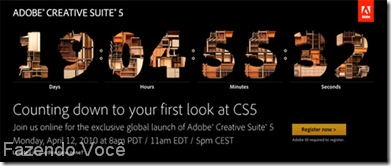
Surgi agora a nova versão do pacote Adobe Creative Suite 5 já tem data para chegar aos usuários: 12 de abril. A super notícia foi divulgada nesta última quarta-feira, 24, pela Adobe Systems.

Contagem-Regressiva-Adobe-CS5

O lançamento incluirá os consagrados softwares que compõem o CS4, como Photoshop, Flash, Illustrator, Dreamweaver, InDesign entre outros. A apresentação do produto poderá ser acompanhada ao vivo pela web, via Adobe TV.

A última versão do Creative Suíte foi lançada pela companhia em setembro de 2008. Até o momento a empresa não divulgou detalhes das novidades que acompanharão a nova plataforma.

Leia Mais

quarta-feira, 24 de março de 2010

Novo Windows Phone 7 Series não suportará Flash inicialmente

10:14
Novo Windows Phone 7 Series não suportará Flash inicialmente


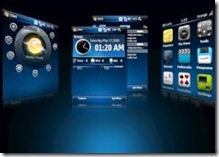
windows-mobile-7 Agora a Microsoft confirmou que o novo Windows Phone 7 Series não suportará Flash inicialmente. A empresa explica a decisão com a falta de tempo e revela que o Flash não terá influência na normal utilização do equipamento.

Também a Microsoft está trabalhando sério para tentar fazer o equipamento chegar às lojas mesmo a tempo da época natalícia, altura em que as vendas deste tipo de equipamentos dispara, e uma inclusão do Flash nesta altura implicaria num atraso significativo no lançamento do Windows Phone 7 Series.

Sendo assim, a empresa decidiu juntar o Flash ao Windows Mobile 7 numa próxima atualização do sistema operacional, acrescentando ainda que ambas as empresas Microsoft e Adobe estão unindo esforços nesse sentido.

Leia Mais

terça-feira, 16 de março de 2010

AMD HD5970(GPGPU) e 17 vezes mais rápida que um Intel Core i7 980X EE

17:14
AMD HD5970(GPGPU) e 17 vezes mais rápida que um Intel Core i7 980X EE
GP_GPU_Logo_2

GPGPU (General-Purpose computation on Graphics Processing Units) é o termo adotado para o uso de Placas Gráficas em uso geral de computação. As Placas Gráficas foram inventadas pela NVIDIA, ainda na década de 90, com finalidade de processamento de gráficos de jogos 3D.

Com o passar do tempo, percebeu-se que o poder de processamento das GPU (Unidades de Processamento Gráfico) poderia ser usado para outras finanalidades além dos jogos de computador, tais como processamento de cálculos matemáticos, aplicações científicas, etc.

ELCOMSOFT a empresa russa, por exemplo, usa GPGPU em seus aplicativos de auditoria de segurança de sistemas, e que são usados para testar a força de chaves de acesso (passwords). Esses softwares geram milhares de senhas de acesso por segundo para determinar o tempo em que uma senha pode ser quebrada. Quanto maior a quantidade de senhas geradas por segundo, menor o tempo em que uma determinada senha será quebrada.

A ElcomSoft, que tem entre seus clientes organizações como a Interpol e a CIA, é a primeira empresa a suportar simultaneamente GPU´s da NVIDIA e ATI, estabelecendo um novo patamar de desenvolvimento para esse tipo de aplicação.

Entre as possibilidades de aplicação de aceleração por GPU estão produtos de back-up para iPhone/Ipad e recuperação de senhas de redes Wi-Fi, usando as placas AMD Radeon Série 5000. De acordo com a companhia, a série AMD/ATI Radeon HD 5000 oferece até 20 vezes mais performance quando comparadas aos processadores (CPU) top de linha Intel Core i7, e são até 2 vezes mais rápidas que uma solução baseada em quatro GPU´s NVIDIA Tesla.

Radeon_5970_WPA-PSK

Usando Wireless Security Auditor da ElcomSoft em uma AMD/ATI Radeon HD 5970 é possível gerar mais de 100.000 senhas por segundo. Como comparação, um sistema baseado em quatro Tesla C1070 consegue 52.400 senhas por segundo. Uma CPU Intel i7 920, que roda a 2.66 GHz e é capaz de processar até 8 threads simultâneas, pode calcular 4000 senhas por segundo, ou seja, 25 vezes mais lento que uma AMD/ATI Radeon 5970. O mais poderoso CPU da Intel, o Core i7 980X, de seis núcleos a 3.33 GHz, não consegue superar 6000 senhas por segundo, mesmo dispondo do set de instruções de criptografia AES-NI.

Dessa forma, não será surpresa que as aplicações baseadas em GPU irão progressivamente substituir os caros sistemas baseados em Intel ou AMD Opteron no próximo ciclo de atualização desse tipo de plataforma.

4_SLI_GTX9800

ElcomSoft desenhando para NVIDIA CUDA, mas é mais rápido com uma placa ATI

O aspecto interessante dos sistemas da EMLSOFT é que suas aplicações são baseadas no padrão CUDA de GPGPU, da NVIDIA. Entretanto, a simplicidade dos códigos CUDA permitiu habilitar uma versão da aplicação para rodar em uma GPU AMD/ATI e, assim, conseguir ultrapassar a barreira de 100.000 passowors por segundo - um número que as autoridades de segurança irão apreciar.

Ou seja, a AMD Radeon HD 5970 tem uma performance avassaladora em aplicações desenhadas para rodar no concorrente CUDA. Interessante, não?

ElcomSoft_CUDA_GTX295_5970_

O modo de criação de software da ElcomSoft é muito similar ao desenvolvimento de games: colocam uma AMD Radeon e uma nVidia GeForce no mesmo sistema, e fazem a computação entre uma GPU e outra quando é necessário.

Fonte Original: BSN

Leia Mais

terça-feira, 12 de janeiro de 2010

Tutorial como fazer um banco dados

11:34
Tutorial como fazer um banco dados

Tutorial como fazer um banco dados Tutorial como fazer um banco dados, é inevitável pensar no Microsoft Access. Este aplicativo é quase tão famoso quanto seus companheiros de pacote Office, como o Word ou Excel. Mas você sabe como criar um banco de dados no Access?

Nas próximas linhas, você vai conferir um guia com os passos básicos de como proceder para compilar suas informações neste programa da Microsoft.

Existem duas formas principais de se iniciar a criação de um banco de dados: utilizando um modelo pré-pronto, ou partindo do zero.

Lançar mão de um modelo oferecido pelo Access é a forma mais rápida de iniciar um banco de dados. Isso porque esses padrões já contêm todas as tabelas, consultas, formulários e relatórios necessários para executar tarefas específicas.

Quando você executa o Access, vários modelos são oferecidos na página Introdução ao Microsoft Office Access, e outros vão ficando disponíveis à medida que você clica nos links no painel Categorias de Modelo.

tela_access1

Se encontrar um padrão que agrade, clique nele. O Access sugere um nome de arquivo para o seu banco de dados na caixa Nome do Arquivo. Você pode mudar o nome do arquivo se preferir.

Também é possível mudar a pasta sugerida pelo Access para salvar o banco de dados. Depois, clique em Criar.

O Access vai criar e abrir o banco de dados. Será exibido um formulário no qual você pode começar a inserir dados. Se o seu modelo contém dados de amostra, é possível excluir cada registro clicando na barra sombreada bem à esquerda dele. Depois, vá na guia Início, no grupo Registros e clique em Excluir

Pronto: agora é hora de trabalhar. Para começar a inserir dados, clique na primeira célula vazia do formulário e comece a digitar. Use o Painel de Navegação para procurar outros formulários ou relatórios que queira usar.

Download de outros modelos
No entanto, as coisas podem não ocorrer tão facilmente como descrito acima. Por exemplo, você pode não gostar de nenhum dos modelos de banco de dados oferecidos pelo Access. Nesse caso, há a opção de baixar outros padrões no site da Microsoft.

É possível acessar o website do Office Online a partir do próprio software. Na tela Introdução ao Microsoft Office Access, vá em Mais Informações sobre o Office Online e clique em Modelos.

Seu navegador padrão será aberto, e a página inicial de modelos no Office Online será exibida nele.

Procure por um modelo que satisfaça suas necessidades. Você pode usar as ferramentas de navegação e pesquisa do Office Online para localizar um padrão mais adequado para seu uso do Access.

Depois que encontrar, siga os passos indicados para download no site.

Quando você baixa um modelo, o arquivo de banco de dados é baixado no seu computador e aberto em uma nova sessão do Access, e você já pode começar a trabalhar com seus dados imediatamente.

Sem modelos
Alternativamente, você ainda pode preferir não adotar nenhum dos modelos oferecidos pelo programa ou pelo site da Microsoft. A saída, então, é iniciar um banco de dados a partir do zero, isto é, usando suas próprias tabelas, formulários e relatórios.

Para criar um formulário em branco, vá em Novo Banco de Dados em Branco na tela incial do Access e clique em Banco de Dados em Branco.

tela_access2

Digite um nome para o documento na caixa Nome do Arquivo. Se você não fornecer a extensão do nome de arquivo, o Access irá fazer o serviço pra você. Clique em Criar.

O Access cria o banco de dados com uma tabela vazia chamada Tabela1 e, depois, abre essa tabela no modo Folha de Dados. Esse modo permite inserir dados imediatamente e também deixa que o Access crie a estrutura da tabela.

Agora é só começar a digitar e trabalhar com seus dados. Inserir informações no modo Folha de Dados é muito parecido com o modo de trabalhar numa planilha do Excel. A estrutura da tabela é criada à medida que os dados são inseridos.

Um caso típico em que pode ser melhor começar tudo do zero é quando se tem dados em outra aplicação que se deseja importar para o Access. Isso porque os modelos possuem uma estrutura de dados já definida, que pode exigir trabalho demais para adaptar seus dados pré-existentes à estrutura do modelo.

Importando dados
No banco de dados que você criou, é possível, evidentemente, ir digitando as suas informações. Mas, como acabamos de dizer, você também pode importar dados prontos de outros programas para o Access.

Vá em Dados Externos, acesse o grupo Importar e clique no comando para o tipo de arquivo que você está importando.

tela_access4

Por exemplo, se você estiver importando dados do Word, clique no ícone do Word. Se não estiver vendo o tipo de programa desejado, clique em Mais.

tela_access3

Na caixa de diálogo Obter Dados Externos, clique em Procurar para achar o arquivo de dados que será a fonte.

Agora você precisa informar a maneira que essas informações importadas vão entrar em seu banco de dados. Clique na opção desejada em Especificar como e onde você deseja armazenar os dados no banco de dados atual.

Se você importar objetos ou vincular tabelas de um banco de dados do Access, a caixa de diálogo Importar Objetos ou Vincular Tabelas aparece. Escolha os itens desejados e clique em OK.

O processo exato dependerá se você decidir importar, anexar ou vincular os dados.

Leia Mais

sexta-feira, 20 de fevereiro de 2009

Armazene, Sincronize e Compartilhe na Faixa

05:48
Armazene, Sincronize e Compartilhe na Faixa

Imagine um serviço gratuito de hospedagem e sincronia de arquivos que você pode gerenciar facilmente a partir de qualquer computador, independente do sistema operacional. Onde você pode armazenar qualquer tipo de arquivo como: imagens, músicas, scripts, pacotes compactados, instaladores de softwares, etc, acessar em todos os seus computadores ou usar no seu website. Parece bom, não é mesmo? Pois pode apostar que é! Veja o vídeo:


Depois de se cadastrar no site e instalar o aplicativo no seu computador, será criado um novo diretório dentro da sua pasta de documentos. Os arquivos gravados ali são sincronizados automaticamente entre os computadores que utilizam a mesma conta para acessar o DropBox.

Além disso, dentro deste do diretório do DropBox existem duas pastas específicas para compartilhamento público de arquivos com quem não é cadastrado no serviço:

Photos - Neste diretório você poderá criar galerias públicas de imagens, arrastando ou criando novas pastas com fotos, e distribuí-las rapidamente através de uma URL única. Via email, messenger ou em páginas na internet.

Public - Todos os arquivos salvos neste diretório, independente do formato, recebem uma URL única para acesso direto e podem ser disponibilizados para download ou usados como elementos de estilo em websites, por exemplo.

Sistema Operacional não é problema para o DropBox.

Leia Mais