Dicas da Net: Wireless ou Wi-fi

Tudo sobre o Mundo da Tecnologia e dicas da internet.

Mostrando postagens com marcador Wireless ou Wi-fi. Mostrar todas as postagens

quarta-feira, 2 de julho de 2014

Observium: Ferramenta para analisar sua rede wereless de computadores

15:57
Observium: Ferramenta para analisar sua rede wereless de computadores
Como administrador de sistemas e redes, é importante ter as melhores ferramentas que permitem auxiliar, analisar você na hora de comandar e monitorizar todos os elementos que fazem parte da nossa rede informática a cabo o wireless (Wi-fi). Uma das plataformas gratuitas mais fantástica para monitorização é o Nagios, não só por ser opensource mas também pela forma como é possível estender a monitorização aos elementos mais estranhos.

Hoje apresentamos uma alternativa ao Nagios: o Observium. Vamos conhecer as principais funcionalidades.

Experimente a ferramenta de rede: o DEMO


O Observium é uma fantástica ferramenta a (plataforma) desenvolvida em PHP/MySQL, que permite a qualquer administrador observar/monitorizar toda a sua rede. Esta plataforma tem suporte para Linux, Windows, FreeBSD, Cisco, HP, Dell, NetApp, etc etc.

Em termos de gestão, o Observium oferece uma interface muito bem organizada, intuitiva e com bom desempenho para analisar sua rede de PC.


Tal como o Nagios, o Observium oferece várias funcionalidades que facilitam todo o processo de monitorização e alarmística.  Esta plataforma está disponível em duas versões: Open Source e Profissional (podem ver diferenças aqui), mas a versão gratuita (open-source) oferece todas as funcionalidades básicas necessárias.


Para quem procura uma boa plataforma de monitorização, há que ter em conta tanto o Nagios como o Zabbix ou então este Observium (apesar de existirem outras plataformas interessantes, que iremos apresentar nos próximos dias).

pplware
Leia Mais

terça-feira, 3 de junho de 2014

Novos Roteadores Wireless Max e Lite da Aquario

10:41
Novos Roteadores Wireless Max e Lite da Aquario
Os novos modem Roteador Wireless Lite e o Roteador Wireless Max foi lançado pela Aquário, empresa nacional mais conhecida por suas antenas, lançou recentemente dois roteadores Wi-Fi no mercado brasileiro: Ideais para instalações residenciais e escritórios de pequeno porte, os roteadores distribuem sinal Wi-Fi com grande cobertura e possuem preços competitivos.


Ele pesa apenas 75 gramas, o Roteador Wireless Lite é tão pequeno e discreto que nem parece um roteador, mas isso não significa que ele seja menos potente: com antena de 5 dBi, o sinal chega sem problemas a mais de 20 metros de distância, passando por cinco ou seis paredes, uma tarefa difícil mesmo para equipamentos mais caros. As taxas de transferência, com o padrão 802.11n, chegam a até 150 Mb/s.


Já o Roteador Wireless Max é uma opção melhor para quem ainda depende de vários equipamentos sem Wi-Fi, que exigem cabos de rede: ele possui quatro portas LAN, contra uma do Roteador Wireless Lite. A cobertura é igualmente boa, com antena de 5 dBi e velocidade de até 150 Mb/s. Com acabamento em black piano, o roteador da Aquário se integra facilmente aos outros eletrônicos de casa ou do escritório.

A interface de administração dos roteadores da Aquário é totalmente em português, tornando mais fácil instalar e configurar os equipamentos. Você pode filtrar páginas indesejadas, adicionar regras de redirecionamento de portas para permitir o uso de softwares P2P e configurar o QoS para priorizar a velocidade de seus aplicativos favoritos.


Além de funcionarem como Access Points, recebendo o sinal da internet e distribuindo sem fio para os computadores, smartphones e tablets, os roteadores da Aquário podem ser configurados como repetidores. Dessa forma, você pode, por exemplo, configurar um Roteador Wireless Lite para replicar o sinal de um Roteador Wireless Max instalado em outra parte da casa ou escritório, aumentando a cobertura e qualidade do sinal.

Confira mais informações sobre os 2 novos roteadores Wireless Lite e Wireless Max. Você pode adquiri-los diretamente na loja online da Aquário.
Leia Mais

sábado, 22 de março de 2014

O dispositivo Chromecast chega a mais 11 paises: Mas ficamos de foranovamente

11:14
O dispositivo Chromecast chega a mais 11 paises: Mas ficamos de foranovamente
Você sabe o que é o Chromecast? Não? Ele é simplesmente um sucesso de vendas nos Estados Unidos.  O Chromecast faz um papel de conectar espelhar (inter ligar) aparelhos movies com a sua TV em uma  rede Wifi e a entrada HDMI da TV, mostra o conteúdo transmitido por apps de aparelhos com Android ou iOS dos seus Smartphones ou Tablet (também Ipad e iPhone)  e também de computadores que possuam o navegador  Chrome instalado.


Ele substitui a conexão física (cabo HDMI) entre o seu aparelho móvel e a TV.  Mas ao contrário de uma conexão física com a TV, onde é possível espelhar tudo que vemos na tela de nossos gadgets, o Chromecast é capaz de transmitir apenas o conteúdo de aplicativos específicos.

Esse incrível aparelho do Google começou a ser comercializado apenas nos Estados Unidos por cerca de US$ 30 (cerca de R$84). Agora, será possível encontrar o dispositivo Chromecast em outros 11 países:

VEJA OS PAÍSES QUE JÁ ESTÃO COMERCIALIZANDO O CHROMECAST


Canadá

Dinamarca

Finlândia

França

Alemanha

Itália

Holanda

Noruega

Espanha

Suécia

Reino Unido.

Os preços podem variar entre R$ 80 e R$ 120.

A novidade chega num momento em que a Amazon está prestes a lançar um dispositivo semelhante. A Apple também anunciou que vai expandir o serviço da Apple TV.

A única notícia ruim (como sempre) é que ainda não há data para ser vendido aqui no Brasil e novamente ficamos  fora da lista. Agora é torcer para que o aparelhinho chegue logo por aqui ou então aproveitar uma viagem para comprar no exterior, ou você optar em comprar o Chromecast pela internet em sites Americanos (Amazon e Ebay).
Leia Mais

sábado, 8 de março de 2014

Os melhores Roteadores Wi-fi: segurança e desempenho

15:40
Os melhores Roteadores Wi-fi: segurança e desempenho
Eu separei os melhores roteadores Wi-fi que há no mercado em relação a Segurança e desempenho, pois se você  procurando algo para compartilhar sua internet sem fio, certamente você pode ser surpreendido das opções que enchem o mercado da tecnologia.

Mas caso você ainda seja aquele que gosta de cabos espalhados pela casa (tendo que pular fios) melhor ver este artigo sobre Internet Com fio ou a Cabo?

Os melhores roteadores do mundo


Então vamos ver os Melhores Roteadores Wi-fi


Há pequenas que raramente são valorizados incompreendido apesar de quão importante eles se tornaram a nossa vida no mundo da tecnologia de consumo.Estamos falando, é claro, os roteadores que nos permitem conectar mais do que conhecemos pelo sistema sem fio.

A maioria não encharcar demais neste mundo, e raramente estão conscientes da complexidade e variedade de opções que saturam o mercado. Aqui nós trazemos-lhe uma lista do que consideramos especialmente proeminente entre os quais você vai encontrar opções para todos os gostos e todas as faixas. partir de $ 20 a $ 250 .

TP-LINK TL-WR841N


TP-LINK-TL-WR841N2 otimo roteador

Uma equipe icônico que não precisa de muitas apresentações. Se você precisa de algo que funciona bem e não tem muitas exigências, então certamente o TP-LINK TL-WR841N pode confortavelmente atender às suas necessidades. Desempenho, é claro, não é nada para ficar animado, mas é voltado mais para o mercado de massa que o usuário mais exigente.

  • 802.11b, 802.11g, 802.11n (2,4 GHz).

  • 4 portas Ethernet.

  • Preço: EUA $ 19,99 .

Viagens MWR102 ZyXel Router


ZyXel-MWR102-Travel-Router muito bom seu desempenho

Se você é alguém que viaja muito, e você geralmente sofrem a desvantagem de não desfrutar de um bom sinal sem fio em lugares que você chegar, o ZyXel alternativa provavelmente ser o melhor para você na hora de montar sua rede Wireless. Se a conexão com um cabo Ethernet ou servindo como uma ponte entre outra conexão sem fio (que amplificam para você), o ZyXel MWR102 irá oferecer uma conexão sem fio estável e fácil de usar.

  • 802.11b, 802.11g, 802.11n (2,4 GHz).

  • Porta Ethernet 1.

  • Incompatível com IPv6

  • Preço: EUA $ 29,99 .

D-Link DIR-636L


D-Link-DIR-636L- Muito bom

Manter o equilíbrio entre o bom desempenho e custo aceitável é o que jogar D-Link com este rapaz. Com todo o arsenal e as vantagens do mydlink , o serviço de nuvem do fabricante, você pode controlar o seu roteador de qualquer lugar, e verifique se não está cheio de intrusos. Da mesma forma, é muito interessante para aqueles que procuram gerenciar um servidor de casa, experimentando com a Internet das Coisas, ou câmeras IP opção de montagem.

  • 802.11g, 802.11n (2,4 GHz Dualband +5).

  • 4 portas Ethernet.

  • Suporte para IPv6.

  • Apps para iOS e Android.

  • Preço: EUA $ 69,99 .

Trendnet AC1750


Trendnet-AC1750 - otimo roteador wifi

Considerado por alguns o melhor do melhor no que se refere a 802.11ac, também os menores dispositivos de custo nos roteadores high-end. Não tem nada a invejar ao que a concorrência pode apresentar, com exceção de gerenciamento de aplicativos móveis como tablet, celular, smartphone, com certeza ele não é um dos melhores do mundo, mas é muito bom por sinal.

  • 802.11b, 802.11g, 802.11n (2,4 GHz Dualband +5), projecto 802.11ac.

  • 4 portas Ethernet.

  • Suporte para IPv6.

  • Preço: EUA $ 139,99 .

Western Digital My Net N900: Bom


western_digital_my_net_n900 - wifi muito bom

Embora a Western Digital não são os fabricantes mais conhecidos na indústria, ter colocado algum esforço em criar uma equipe digna dos melhores da sua categoria. O WD My Net N900 tem todas as características que você pode ver em outros dispositivos de custo similar, mas sua força está no software, o que proporciona uma experiência de uso muito superior em comparação com o observado na competição. Como contra o seu desempenho nos 5 GHz, apesar de ser bastante aceitável, é visto abaixo na categoria que aspira a competir.

  • 802.11b, 802.11g, 802.11n (2,4 GHz Dualband +5), projecto 802.11ac.

  • Ethernet 7 portas.

  • Suporte IPv6 Robust.

  • Controle dos Pais.

  • Preço: EUA $ 179,99 .

Asus RT-AC66U: A marca fala tudo


Asus-RT-AC66U merece um premio

Se você está procurando o melhor dos melhores, Asus tem algo para você. O RT-AC66U traz um conjunto completo de funcionalidades, tais como servidores VPN verdadeiros, e capacidade de controlar a intensidade do sinal, e evitar intrusos. Se você não pode ficar muito tempo longe do smartphone, existem apps para iOS e Android que permitem gerenciar a equipe.

  • 802.11b, 802.11g, 802.11n (2,4 GHz Dualband +5), projecto 802.11ac.

  • 4 portas Ethernet.

  • Suporte IPv6 Robust.

  • Controle dos Pais.

  • Preço: EUA $ 189,99 .


Netgear Nighthawk AC1900: Bom para jogos


Netgear-Nighthawk-AC1900- é um dos melhores do mundo sem fio

Especial ênfase em oferecer um excelente desempenho para a seção multimídia, os jogadores e conteúdo de streaming vai encontrar um grande amigo no Nighthawk. Nem decepcionado com todos aqueles que procuram uma solução completa para a VPN. Sua fraqueza pode encontrar o tempo para ir para as configurações avançadas, que podem ser uma verdadeira dor de cabeça de utilizar este equipamento o que torna este roteador um modelo para usuários mais avançados em Rede e Internet.

  • 802.11b, 802.11g, 802.11n (2,4 GHz Dualband +5), projecto 802.11ac.

  • 4 portas Ethernet.

  • Suporte IPv6 Robust.

  • Controle dos Pais.

  • Preço: EUA $ 199,99 .


Linksys EA6900 AC1900: Roteador bom mas o preço...


Linksys-EA6900-AC1900 ótimo para compartilhar rede sem fio

A Linksys EA6900 AC1900 é talvez um dos melhores roteadores em sua classe. O problema é que o bom trabalho de sua equipe, a Linksys é mão ido um pouco para o preço. Além disso, você pode ler na net com problemas de superaquecimento e interrupção da conexão.

  • 802.11b, 802.11g, 802.11n (2,4 GHz Dualband +5), projecto 802.11ac.

  • 4 portas Ethernet.

  • Suporte para IPv6.

  • Controle dos Pais.

  • Preço: EUA $ 249,99

E você já algum modelo que quer acrescentar aos que eu selecionei como os Melhores roteadores Wi-fi do mundo?
Leia Mais

sábado, 1 de março de 2014

DLNA: Compartilhe tudo do seu Notebook Smartphone Notebook Tablet

18:01
DLNA: Compartilhe tudo do seu Notebook Smartphone Notebook Tablet
DLNA você sabe o que é isso? Já pensou se existisse um padrão que tornasse seu televisor compatível com fotos e vídeos enviados do celular, sem precisar de fios e configurações? Aqui na minha casa eu baixos os filmes em full hd, blue ray, musicas e meu computador fica no escritório a pelo menos 15 metros e eu veja no minha smart tv sem uso de qualquer tipo de fio, graças ao Wi-fi e a tecnologia DLNA.

dlna notebook - smartphone - camera - tablet

E que além disso o pen drive inserido no Blu-ray fizesse o caminho contrário, mandando músicas para o telefone móvel?

Curiosamente, essa tecnologia existe e vai além do que eu citei aqui: ela se chama DLNA (Digital Living Network Alliance), um padrão desenvolvido por um grupo de empresas para tornar essa conectividade em rede entre eletrônicos possível.

Tudo que você precisa é ter dispositivos certificados pela DLNA, além de uma rede doméstica com ou sem fios – o DLNA usa a rede para trocar informações.  Essa modo de compartilhamento é tudo que você precisa ter para facilitar a sua vida em casa, vejo as fotos, vídeos, arquivos direto do meu tablet, telefone, notebook direto na TV e ainda posso controlar minha TV pelo meu dispositivos móveis.

E o que dá para fazer com isso de DLNA?


A lista é bem interessante:

  • Encontrar e reproduzir filmes: vídeos armazenados em um servidor NAS que pode atuar como central de mídia vão direto para a TV da sala

  • Enviar e exibir fotos: uma câmera com DLNA habilitado envia fotos para o televisor, que mostra as imagens.

  • Encontrar, exibir e enviar música: assim como os filmes, vale para música também. Um dispositivo portátil, como um celular, pode achar as músicas no PC e enviar para o home theater da sala.

  • Enviar fotos para arquivo: do mesmo modo que as músicas, as fotos de uma câmera vão direto para o servidor NAS para backup.

  • Imprimir fotos: por Wi-Fi, suas fotos novas vão direto da câmera para a impressora, sem intermediários.
Leia Mais

quarta-feira, 19 de fevereiro de 2014

Melhore seu Sinal Sem Fio Wifi: Tutorial

04:12
Melhore seu Sinal Sem Fio Wifi: Tutorial
A dica de hoje é um tutorial de como você pode melhorar o sinal do seu (sem fio) Wi-Fi com esse tutorial para evitar interferências entre outros aparelhos e dispositivos móveis dentro da sua casa com uma simples configuração no Canal de frequência do seu modem roteador.

O que você não sabe é que por padrão a grande maioria dos modens que tem a tecnologia Wi-fi vem configurado no canal 11 ou 6. Com crescimento dos usuários nesta tecnologia você simplesmente alternar o Canal de frequência do Roteador resolverá grandes problemas que você tem ou terá em interferências na Conexão sem Fio ao usar seu Smartphone, Tablet, Notebook, TV Smart, etc.

Essa configuração é física, então não tem problemas com diferentes plataformas de sistemas operacionais como Windows (XP, 7, 8), Android, Mac (Apple), Linux, pois a configuração é realizada no seu Modem.


Melhore o seu sinal sem fio


O normal é claro que muitas pessoas compram, instalam e deixam suas redes no modo padrão de fábrica, o que pode deixar esses canais muito congestionados. Isso poderá interferir na performance da sua rede. Essa publicação não tem o intuito de ser um tutorial completo de como configurar a sua rede wireless ou de explicar as funções e elementos encontrados nas interfaces de configuração dos roteadores. É na verdade uma dica que irá ajudá-lo a escolher, sem muitos rodeios, o melhor canal para a sua rede usando um software gratuito. É uma leitura para quem tem noção básica de como configurar o roteador, mas não sabe qual seria a melhor escolha de canal.

Melhore seu Sinal Sem Fio Wi-fi com esseTutorial


O melhor canal para a rede nem sempre significa escolher aquele que está vazio. Isso acontece porque as frequências dos canais se sobrepõem. Veja no gráfico abaixo para entender melhor.

imagem01

Quando você escolhe o canal 3 por exemplo, ele irá ocupar a faixa do canal 3, mas também a faixa dos canais 1, 2, 4 e 5.
Desse modo, além de se preocupar em escolher um canal pouco usado, deve-se prestar atenção se os canais vizinhos ao canal escolhido não estão muito ocupados também, e como é lógico quanto menos usuários utilizar o canal, melhor será estabilidade da conexão sem fio (Wi-fi).
Os únicos que não se sobrepõem em suas frequências são o canais 1, 6 e 11, alguns roteadores têm até 14 canais, mas como já dito, o canal 6 geralmente é o que vem pré-configurado de fábrica. Daí a necessidade de verificar se em sua região ele já não está sendo muito usado.
Como fazer isso então?
Alguns roteadores já vem com uma ferramenta que mostram quais redes e quais canais estão ocupados dentro do seu raio de alcance, mas também existem softwares gratuitos que fazem a mesma coisa.

Um exemplo disso é o inSSIDer que você pode baixar através do link abaixo.

Download inSSIDer – Está hospedado no Baixaki

Depois de baixar, instale como você faria com qualquer software comum  e vamos então colocá-lo para funcionar. Verifique se sua placa wireless está selecionada. Veja na imagem abaixo onde você fará isso.


imagem02


Agora clique na aba "2.4 GHz Channels" e clique também no botão "Start" que fica no topo superior direito.
Vão começar aparecer as redes na parte de cima do programa e na parte de baixo um gráfico vai mostrar a intensidade de sinal e a faixa que elas ocupam.


imagem03


Por essa imagem você vê que a minha rede "DicasDaNet" está configurada para o canal 3 ocupando a faixa de 1 a 5 e que nessa faixa há outras redes também.
No meu caso, o programa mostra que as faixas de 8 a 14 estão livres, então decidi colocar a minha rede no canal 13, assim ela vai ocupar a faixa de 11 a 14, longe das demais.


imagem04


Acho que agora já ficou fácil saber qual escolher. Não é tão difícil usando o inSSIDer, é só olhar os gráficos que o programa exibe e mudar o canal no roteador.
Na imagem acima por exemplo, a rede "AQUERONTE" ficaria melhor no canal 8, onde ocuparia as faixas 6 a 10 evitando conflitos com outras redes.

E ai você testou a dica para melhorar o seu sinal Wi-fi (sem fio) da internet ?
Leia Mais

quinta-feira, 13 de fevereiro de 2014

Internet Sem Fio ou a Cabo? Qual e a melhor para você?

10:06
Internet Sem Fio ou a Cabo? Qual e a melhor para você?

Internet Sem Fio ou a Cabo? Qual e a melhor para você?


Um assunto que vem sido muito discutido é que o que é melhor a Internet Sem Fio ou a Cabo? Qual e a melhor? Atualmente a conexão sem fio vem se tornando indipensável, pois com o aumento dos dispositivos portáteis como tablet, Notebook, Smathphone, Smart TV a conexão sem fio é crucial para uma vida virtual prática, pois você já pensou se tivesse que ter conexões física para todos como seria?


Eu mesmo na minha casa tenho uma Smart TV LG 6700, Galaxy S3, Tablet da Samsung, Nextel com Wi-fi, compartilho meus filmes direto do Computador para a TV Smart sem a utilização de Cabos e outras coisas mais, então em resposta ao aumento da utilização de dispositivos móveis, as conexões wireless têm apresentado uma tecnologia cada vez melhor. No entanto, alguns usuários não abrem mão de conexões por cabo Ethernet, pois suas redes são mais seguras e mantêm-se estáveis com sua banda larga. Conheça mais sobre essas vias de conexão e veja qual é a mais adequada para às necessidades.

Conexão wi fi - cabo - smartphone - notebook - tablet - tv smart


As redes Wi-Fi são uma ótima opção para usuários que precisam de flexibilidade, pois são rapidamente instaladas, praticamente não possuem custos de manutenção e podem ser acessadas de maneira fácil e rápida por qualquer computador ou aparelho em sua área de cobertura.

Apesar dessas vantagens, conexões sem fio ainda possuem uma qualidade inferior à de redes cabeadas, apresentando limitações como: menores taxa de transferência de dados, acessibilidade menos protegida, maior vulnerabilidade na interceptação de informações e grandes instabilidades, causadas por interferências de aparelhos eletrônicos e obstáculos aos seus sinais, como aquários, paredes de concreto, etc.

As conexões com a internet por cabo oferecem uma maior segurança em seu trafego de informações, estabilidade muito maior, quase não apresentando problemas de transmissões de dados e interferências em seus sinais, e um excelente rendimento, possuindo velocidades de download e upload próximas dos limites máximos. Por outro lado, os cabos Ethernet possuem a desvantagem de limitar bastante o acesso à Internet, apresentando uma rede com a instalação mais trabalhosa e oferecendo uma flexibilidade menor, pois os PCs precisarão se conectar em locais fixos.

Cabo ou Wi-Fi (sem Fio)?


Se você tem  notebooks, Netbook, Ultrabook, mesmo que a internet wireless ainda sofra algumas interferências de aparelhos, frequencias, etc ainda sim é a melhor opção, mas por exemplo no meu também podem ser utilizadas por computador desktop (PC), eu não dispenso a internet cabeada, pois como também jogo Games Online o Ping (tempo de resposta) é importante na hora da jogabilidade, mas do resto não tenho nenhum problema em utilizar a Rede Sem fio.

Smat Tv pelo wi fi - sem fio

Apesar da instabilidade e das variações de sinal, as redes Wi-Fi são uma ótima opção para famílias com mais de um laptop, empresas e escritórios onde os funcionários façam frequentemente consultas na internet. Já as conexões via cabo Ethernet são mais recomendadas para usuários que desejem fazer atividades que requeiram uma grande taxa de transferência de dados, como downloads de grandes arquivos, jogar partidas online com múltiplos jogadores e utilizar serviços de filmes via streaming, como o NetFlix e o Hulu, contudo eu utilizo o Wi-Fi sem problemas para ver meus filmes tanto pelo aplicativo quanto pelo aplicativo de Conexão em Rede da LG Plex Media Server (onde vejo meus filmes que estão no PC direto na TV).

A segurança e maior estabilidade deste tipo de conexão são fundamentais para garantir a realização destas tarefas, mantendo um fluxo de informações constantes no envio e na recepção de grandes quantidades de dados. Desta forma, dependendo da necessidade do usuário, é preciso pesar as vantagens e desvantagens de cada tipo de conexão, sendo possível também combinar ambas, deixando um PC conectado por cabo a um roteador, para funções específicas, enquanto as outras máquinas recebem a transmissão de sinais sem fio.
Leia Mais

quarta-feira, 18 de setembro de 2013

Veja como transformar seu notebook em Roteador Wi-fi

09:42
Veja como transformar seu notebook em Roteador Wi-fi

Veja como transformar seu notebook em Roteador Wi-fi


Na dica de hoje veremos como transformar o seu notebook em Roteador Wi-fi e com esse procedimento seu netbook pode transmitir (compartilhar) a conexão de internet com outros dispositivos entre eles: notebook, Computador com Wi-fi, smartphones, tablet, etc.


notebook em wifi e roteador


Se você quer MELHORAR A CONEXÃO SEM FIO veja esse tutorial.


Componentes necessários

Um dos primeiros requisitos é você ter no seu notebook o  Windows 7 (menos a versão Starter). Outro fator super importante é ter uma placa de conexão sem fio integrada ao micro. Hoje em dia é raríssimo não vir com este dispositivo de fabrica. Então, não há com o que se preocupar.


Quais as Vantagens

Você tem um plano de banda larga 3G e seria interessante compartilhar com outros computadores, tablets, smartphones dentro de sua casa, não é mesmo? Está aí uma vantagem. Ou se você não tem dinheiro para comprar um roteador esta dica também será muito útil.


Criando a conexão

Você precisará instalar um programa: Connectify (Download), que irá dar as funções de um roteador sem fio ao seu notebook. Instale-o na máquina.

Assim que for instalado se abrirá um assistente de configuração. Informe um nome para a rede (o padrão é Connectify-me). É importante definir, também, uma senha de acesso (com, no mínimo, 8 caracteres). Depois indique se o notebook recebe a conexão principal via cabo ou sem fio.

Feito isso seu notebook já está sendo usado como um roteador, ou seja, já é um ponto de acesso. E justamente por este motivo existem duas principais conexões de rede: uma que recebe a conexão principal com a internet e outra que faz a distribuição desta primeira.


Veja Como conectar

Para conectar outro computador à rede é muito simples: no ícone no canto direito inferior da tela clique uma vez com o botão esquerdo do mouse e aguarde aparecer a lista de redes sem fio disponíveis. Se necessário clique no botão Atualizar. Em seguida selecione a rede criada, digite a senha e clique em Conectar e pronto.
Leia Mais

segunda-feira, 22 de julho de 2013

Rede Wireless: Conexão sem fio

05:49
Rede Wireless: Conexão sem fio

Rede Wireless: Conexão sem fio


A Rede Wirelles (Conexão sem fio) é um termo muito utilizado, mas poucos conhecem como funciona essa tecnologia e como resolver problemas comuns em seu notebook, tablet, smartphone. Então para melhor entendimento o termo wireless é definido como a transferência de informações entre dois ou mais dispositivos por meio de ondas de radio, sem a necessidade de utilizar cabos, isso é conexão de dados sem fio, tecnologia altamente utilizada nos dias de hoje. A onda de rádio é modulada da mesma maneira que os sinais de televisão e radio FM para transportar informações pela onda.

Os diferentes tipos de tecnologia Wireless – E o que são:


Existe muitos tipos diferentes de dispositivos wireless que usamos todos os dias e nem notamos. Tablet, Smartphone, fones de ouvido, teclado, mouse,  telefones sem fio e controles remotos são apenas alguns dispositivos do nosso dia-a-dia que utilizam tecnologia wireless. Podemos usar a tecnologia wireless para computadores com a mesma facilidade, desde que ela seja configurada corretamente. No restante do documento, o termo Wireless se refere à tecnologia wireless para computadores.

Veja abaixo uma lista das diferentes tecnologias wireless para computadores que serão abordadas, com uma breve explicação de cada uma:

Rede local wireless - Também chamada de WLAN ou Wi-Fi. Este tipo de tecnologia wireless é usado para acessar a Internet e conectar outros dispositivos, como computadores, smartphones e impressoras, apenas para citar alguns. 

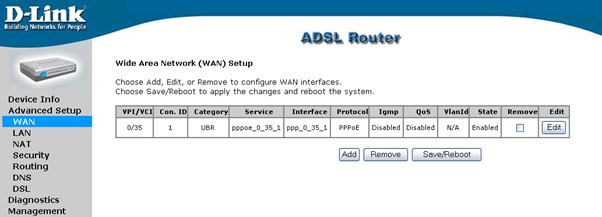
O alcance médio é de 50 metros, podendo chegar a mais, entretanto, a instabilidade do sinal pode ter prejuízos na sua qualidade. Abaixo a imagem mostra as funcionalidades de um Modem Wi-fi e Cable (a cabo).


Modem wifi ou Wireless

Rede Local de Wireless

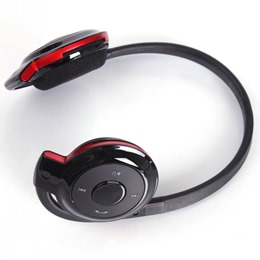
Bluetooth - Bluetooth é uma tecnologia wireless de pequeno alcance, usada para conectar dispositivos fisicamente próximos. Esta tecnologia é usada para conectar dispositivos como teclados, mouses, fones de ouvido, tablet, Smartphone, e muitos outros.

fone bluetooh

Banda larga móvel - Também conhecida como WWAN (rede de longa distância sem fio). A rede móvel de banda larga usa o serviço de celular para fornecer acesso à Internet. A tecnologia de banda larga móvel é usada em telefones mini smartphone, iPod,celulares que podem se conectar à Internet como tecnologias atuais como: 3G e 4G.

• Saiba qual é a diferença entre 4G e 3G

modem 3g no notebook

Modem Wireless móvel

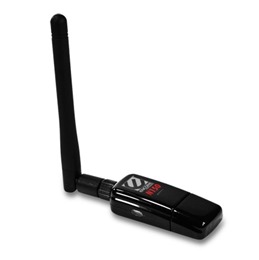
USB wireless - Esta tecnologia tornou-se disponível recentemente. Permite a conexão sem fio de um computador a um hub USB wireless. Os dispositivos USB são então conectados ao hub USB wireless e o hub funciona como uma ponte. O alcance é muito pequeno, cerca de tres metros.

antena modem usb

O que significa Wi-fi (SSID) e o nome da rede?


O nome da rede Wi-Fi (SSID) é o nome que o seu roteador de rede wireless difunde (como uma estação de rádio). Ele permite que você diferencie o seu roteador de rede wireless dos roteadores de seus vizinhos.

O SSID fornecido originalmente com o seu roteador de rede wireless precisa ser alterado durante a configuração inicial. O nome precisa ter de 1 a 32 caracteres e diferencia maiúsculas de minúsculas. 

Ao selecionar a rede em um computador você deverá identificar ela através do SSID escolhido. Ele não deve conter seu endereço, nome ou qualquer outra informação que possa identificá-lo.


Para que serve uma chave (senha) de segurança (de rede) Wi-Fi?


Uma chave de segurança ou senha (de rede) Wi-Fi é muito semelhante a uma chave de casa - ela impede que pessoas desconhecidas acessem sua rede wireless, pois nos dias de hoje é muito comum todos terem aparelhos que utilizam a rede sem fio, o que pode causa lentidão já que outros usuários estão utilizando a sua rede sem pagar nada. 

Veja abaixo uma lista com os três tipos de segurança wireless oferecidos para usuários domésticos e de empresas de pequeno porte, assim como o nível de segurança fornecido em comparação com outros tipos.

Wired Equivalent Privacy (WEP)


Nível de segurança – Baixo


O WEP é um dos primeiros tipos de segurança. Todos os roteadores de rede wireless doméstica suportam o método WEP, inclusive os modelos mais recentes, pois assim se tornam compatíveis com todos os adaptadores de rede wireless. Embora seja melhor utilizar o WEP do que não utilizar nenhum método de segurança, a chave de rede usada para criptografar os dados wireless pode ser violada em poucos minutos.

Wi-Fi Protected Access (WPA)
Nível de segurança – Médio


O WPA foi desenvolvido para solucionar as falhas de segurança do WEP. Ele utiliza vários mecanismos para evitar que a chave de rede seja violada, mas ainda usa o mesmo método de criptografia do WEP

Wi-Fi Protected Access 2 (WPA2)
Nível mais alto de proteção


O WPA2 foi implementado como o nível mais alto de segurança para ambientes domésticos e de pequenas empresas. Ele contém os mecanismos usados pelo WPA, mas utiliza um método de criptografia mais seguro.
Nota: Após criar a chave de segurança, anote-a e guarde em um local seguro.

O que é preciso para configurar uma rede Wi-Fi


• Tutorial Como Fazer uma Rede Sem fio doméstica

Para se conectar à internet via wireless, são necessários alguns hardwares e serviços que estão listados abaixo. Sem estes itens, não é possível estabelecer uma conexão com a Internet.

Adaptador de rede Wi-Fi - é normalmente um dispositivo localizado dentro do computador. Se você não sabe se tem uma placa wireless instalada, entre em contato com o fabricante do computador para descobrir. Nos dias de hoje, quase a totalidade de Notebooks e smartphones já vem de fábrica com esta placa, entretanto, computadores de mesa ou Desktops podem precisar deste adaptador.

Roteador de banda larga Wi-Fi - ou roteador de banda larga sem fio, é usado para conectar todos os seus computadores a uma rede wireless. O roteador também pode ser usado para estabelecer uma conexão com a Internet (modem + roteador).

Provedor de serviços de Internet de banda larga - operadoras de telefonia (DSL) e de TV a cabo normalmente oferecem serviços de Internet. Para saber mais sobre como configurar uma rede wireless, consulte o artigo da Microsoft - Configurando uma rede sem fio.

Como localizar redes wireless: Problema quando o notebook não encontra o sinal Wi-Fi


SAMSUNG

  • Verifique se o switch wireless está ativado. Ele pode ser um switch flexível na lateral esquerda ou direita do computador, uma combinação de teclas ou uma tecla. Estes atalhos, em notebook estão normalmente representados por uma tecla de segunda função (tecla Fn). Por exemplo, na imagem abaixo as teclas representam FN + F9 para desativar ou ativar a função wireless no computador.
    O atalho para ativar Wireless pode mudar conforme a marca do notebook

Nota: Para obter mais informações sobre onde o switch wireless está localizado no seu computador e como usá-lo, consulte o. Olhe para o teclado de seu notebook e procure por uma tecla no canto inferior esquerdo com as letras "Fn" e na sequencia, procure pelo desenho de uma antena que está geralmente localizado próximo aos numerais na parte superior do teclado.

  • Coloque o computador a uma distância de 1 a 3 metros do roteador. 
  • Verifique se o nome da rede (SSID) e a senha usada para criar um perfil estão corretos.
  • Desconecte o roteador wireless por 30 segundos e, depois, conecte-o de volta à tomada (aguarde dois minutos até que o roteador seja reinicializado).
• Tutorial como melhorar o sinal da sua rede Wi-fi

fonte: oficinadanet
Leia Mais

domingo, 14 de julho de 2013

Como Melhorar o sinal WiFi para toda sua casa

16:02
Como Melhorar o sinal WiFi para toda sua casa

Como melhorar o sinal Wifi – Wireless para toda sua casa

Nesse tutorial como melhorar ou ampliar o sinal WiFi para toda sua casa nós veremos quais são os pontos mais fortes para favorecer a propagação do sinal e o que pode interferir, também aparelhos e programa que ajudam a melhorar a intensificação Wireless – WiFi.


A internet sem fio trouxe outro mundo os internautas, pois deixando de lado os cabos, as redes wireless (WiFi) se tornou a melhor opção para as pessoas que procuram se conectar ao net, e não se limitando só a uso residencial (sua casa), mas também ao uso comercial. Pontos a que não pode faltar em uma casa com internet sem fio.

- um plano de internet
• velox, virtua, tva, vivo, tim, etc

- um modem wifi – Wireless • A internet pode chegar a cabo e transmitir para dispositivos sem fio (celular, smartphone, tablet, notebook, netbook, TV Smart, etc.)


Infelizmente, na prática nem sempre a adoção da tecnologia sem fio funciona conforme o esperado. Aspectos arquitetônicos, objetos do ambiente e aparelhos eletrônicos podem ter influência negativa sobre o funcionamento de sua rede, impedindo que certos cômodos recebam sinais da maneira apropriada.

Neste artigo, você confere algumas sugestões de atitudes simples que podem ajudar a melhorar a recepção de sua rede WiFi. A intenção é oferecer soluções que, com pouco ou nenhum investimento financeiro, se mostram capazes de melhorar muito a experiência de acesso à rede sem que seja preciso apelar ao uso de cabos.

Atualize o firmware de seus aparelhos


Assim como acontece com jogos ou o sistema operacional de seu computador, seu roteador provavelmente também recebe atualizações periódicas de seu software. Especialmente quando se tratam de dispositivos mais antigos, a instalação de um firmware atual geralmente resolve diversos bugs que enfraquecem a difusão de sinais e propiciam a ocorrência de interferências.

firmeware 

A realização do processo vai depender das características próprias a seu roteador. Enquanto a maioria dos produtos atuais conta com opções que realização essa ação de forma automática, em alguns casos somente o acesso ao site da fabricante garante a possibilidade de baixar pacotes de atualização para o dispositivo que você possui em casa.

Também atualize seu adaptador de rede


Assim como ocorre com os roteadores, o adaptador de rede de seu PC também pode receber diversas atualizações de firmware. Como a qualidade de acesso também é ditada por esse componente, é uma boa ideia se certificar de que ele conta com os últimos softwares oferecidos por seu fabricante.
A maioria dos laptops disponíveis atualmente conta com adaptadores onboard que podem ser atualizados com o auxílio do Windows Update. Se o seu dispositivo não se encaixa nesse caso, vale a pena fazer uma visita pelo site da companhia responsável por produzi-lo para conferir se há alguma atualização disponível.

Coloque seu roteador em uma posição central


Para ampliar a área de alcance de seu roteador, é recomendado que ele seja deixado em uma área central de sua casa. Caso o aparelho seja colocado próximo a uma parede externa, isso pode enfraquecer a recepção obtida no canto oposto de sua residência — pense no seu dispositivo como centro de uma “bolha” que determina a área de recepção dos sinais enviados por ele.

centro internet sem fio 

Além disso, em casas com dois ou mais andares é recomendado deixar o aparelho na maior altura possível, já que as ondas WiFi viajam melhor para os lados e para baixo. Vale notar que a qualidade do dispositivo utilizado também tem grande influência sobre a área de recepção que você poderá obter.

Não deixe obstáculos entre o modem e seu aparelho


Outra forma de melhorar a recepção de sinais é deixar seu aparelho afastado de paredes, pisos e objetos metálicos. Além disso, evite deixar roteadores de próximos a telefones sem fio que operam em frequências semelhantes para evitar interferências.

modem e tudo 

Móveis pesados como armários e estantes também devem ser deixados longe do caminho, já que eles podem bloquear a propagação de sinais. Quanto menos objetos estiverem no caminho entre o roteador e seu computador, maior a probabilidade de que você possa acessar a internet sem problemas.

Para completar, também é preciso tomar cuidado com cabos de energia, fornos de micro-ondas, monitores de bebês e lâmpadas de halogênio, já que todos esses elementos podem influenciar na recepção de ondas de rádio. Até mesmo espelhos devem ser mantidos afastados, já que a moldura metálica desses objetos pode ter influência negativa sobre a qualidade do sinal.

Adquira um amplificador de sinal bidirecional

repetidor de sinal para melhorar conexão wifi

Uma maneira de solucionar problemas de acesso é apelar para a compra de um amplificador de sinal bidirecional. Esse acessório, que é colocado no mesmo local das antenas do roteador utilizado, tem o objetivo de ampliar sinais wireless tanto na hora de enviar informações quanto no momento em que é necessário recebê-las.

Outro Ponto de Acesso ou uma Antena repetidora para melhorar o sinal


Se você mora em uma casa grande com vários cômodos é comum que se roteador sofra alteração no sinal e cause alguma interferencia e posso até chegar o ponto de não conseguir conectar a internet em um ponto mais remoto de sua residência. 

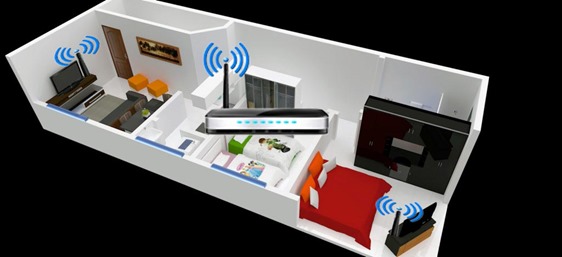
Então o site Dicas da net aconselha você a adicionar um outro ponto de acesso (modem) ou uma antena repetidora de sinal, basicamente ela faz o que o modem fáz ele recebe o sinal do modem e transmite para os outros pontos de acesse, como o computador que está no ultimo andar da casa como mostra a imagem ilustrativa abaixo.

repetidor 
O lado negativo dessa solução é o fato de ele gerar a necessidade de passar cabos entre diferentes cômodos de uma casa para que ela funcione. Assim, muitas vezes se mostra uma ideia melhor adquirir um repetidor de sinal, solução que permite compartilhar uma conexão entre diferentes pontos de acesso sem que seja preciso recorrer a fios — nesse caso, o problema fica por conta do preço desses equipamentos, que podem chegar a custar entre R$ 100,00 à R$ 250,00.

Embora atualmente a maioria dos dispositivos disponíveis no mercado funcione bem entre si, ainda é recomendado dar preferência aos aparelhos com a mesma marca. Isso acontece porque, apesar de as empresas utilizarem tecnologias genéricas na hora de desenvolver seus produtos, eles sempre são otimizados para funcionar melhor quando combinados a outros dispositivos fabricados pela mesma organização.

Alterne o canal de acesso para Melhor Conexão


Caso você more em um edifício, não é incomum ter vizinhos que também utilizam redes sem fio para se conectar à internet. Isso pode gerar problemas de interferência, especialmente caso todos estejam usando os mesmos canais (intervalos entre frequências) para acessar a rede.

mudando canal

Usando aplicativos como o inSSIDER, você pode descobrir quais os canais mais utilizados pelas redes disponíveis na vizinhança e, assim, mudar para um que esteja menos congestionado. Vale notar que o mais recomendado para roteadores de 2,4 GHz é usar os canais 1, 6 e 11, já que os demais utilizam frequências que se intercalam com as outras opções disponíveis, o que propicia o surgimento de interferências.

Transforme seu adaptador USB em uma antena


Caso você seja adepto das gambiarras caseiras, é possível melhorar a recepção de receptores WiFi USB usando uma lata de batatas. Para isso, tudo o que você precisa é de um abajur velho que não esteja mais sendo usado e algumas ferramentas simples.

adaptador usb wirelles 

Este processo pode parecer simples, mas, não é tão fácil quanto parece. O site dicas da net, está preparando um super tutorial como constuir um amplificador de internet sem fio.

Faça ajustes no gerenciamento de energia


Normalmente, o adaptador wireless de seu laptop vai seguir o plano de energia estipulado pelo seu dispositivo como forma de economizar energia. Infelizmente, isso pode resultar em uma queda na qualidade de recepção, já que o componente pode começar a atuar de uma forma que está aquém de suas capacidades reais.

Para retornar a situação ao normal, basta entrar no painel de gerenciamento do adaptador clicando em “Painel de Controle” > “Opções de Energia” > “Alterar configurações do plano” > “Alterar configurações de energia avançadas” > “Configurações de adaptadores sem fio”. Em seguida, basta mudar o plano de energia específico do componente para permitir que ele utilize uma quantidade maior de recursos da máquina.

Está na hora de Trocar seu velho roteador por um novo


Caso você ainda utilize um roteador baseado na tecnologia de 2,4 GHz, pode ser uma boa ideia trocá-lo por um que utiliza a frequência de 5 GHz. Apesar de isso implicar certo investimento financeiro, essa mudança significa ter que lidar com menos interferências, o que resulta em uma qualidade maior na hora de acessar a internet.

modem novo vs antigo 

Procure dispositivos do tipo que sejam compatíveis com a especificação 802.11n, que disponibiliza a opção de utilizar canais de 40 MHz, que sofrem pouco com elementos externos. Embora isso também possa ser feito com aparelhos de 2,4 GHz, isso quase sempre acaba gerando problemas no acesso de qualquer rede que esteja próxima à sua residência — algo que pode gerar bastante descontentamento entre seus vizinhos.

Programa que aumenta a Internet do seu modem


O DD-WRT é um  porgrama open source que diz que irá transformar roteadores de R$ 120 em dispositivos de até R$ 1.199,00. O aplicativo é muito conhecido por aumentar consideravelmente o desempenho do seu dispositivo (modem), ampliando o número de recursos oferecidos por eles em relação ao que normalmente é disponibilizado pelas fabricantes.

DD-WRT

Vale notar que nem todos os produtos disponíveis no mercado são compatíveis com o programa, cuja instalação pode invalidar a garantia de seu aparelho. Além disso, nem sempre é garantido que as mudanças feitas pelo aplicativo vão realmente melhorar o desempenho de sua rede.

Apesar dessas restrições, o DD-WRT já se tornou bastante popular devido às suas qualidades que apresenta. Antes de apelar para essa solução, vale a pena conferir a página oficial do projeto para ver se o seu roteador é compatível com o software. Além disso, não se esqueça de fazer uma busca pela internet para tentar prever a possibilidade de a instalação do programa resultar em problemas.
Fonte: tecmundo
Leia Mais

domingo, 25 de novembro de 2012

4G 3G 2G – Qual e a diferença entre eles?

08:13
4G 3G 2G – Qual e a diferença entre eles?

Veja Qual é a diferença entre 4G, 3G, 2G no modo geral de Redes sem fio (internet)


3g vs 4g no brasil

Veja como funciona as Tecnologias de Redes sem fio: 4G, 3G, CMDA. Todos falam sobre, mas não tem noção do que realmente é, então nas tabelas explicativas abaixo poderá entender um pouco sobre o assunto do termo wirelles (wifi) que se tornou tão comum hoje em dia.

Como funciona e qual é a evolução da tecnologia da rede wi-fi para o celular?


MAPA DA REDE WI-FI PARA CELULARES: 


4G tecologia sem fio

Conclusão:


Basicamente a nossa tecnologia é dividida por famílias, onde:

3GPP (3rd Generation Partnership Project) = Rede GSM com tecnologias GPRS, EDGE e UMTS.
3GPP2 (3rd Generation Partnership Project 2) = CDMA com tecnologias IS-95 e CDMA2000.
IEEE (Institute of Electrical and Electronics Engineers) = WiMax

(Veja a evolução histórica)

3g vs 4G e EDGE

SÍMBOLOS PARA IDENTIFICAÇÃO DOS PROTOCOLOS DE NAVEGAÇÃO:


G, E, 3G, H, 3G+, H+, LTE:

(tabela dinâmica Discuss Tech 2G/3G)

mobilespeed
(tabela do site 4G em Redes Americas)

Rysavy Evolution Technology Chart 2010


Claro que isso é só um resumo para sanar um pouco das dúvidas que a maioria tem sobre essa tecnologia de internet sem fio, futuramente estarei colocando artigos mais desenvolvidos sobre o assunto.
Leia Mais

quinta-feira, 5 de janeiro de 2012

Como Fazer Rede Sem Fio Domestica – Tutorial

05:50
Como Fazer Rede Sem Fio Domestica – Tutorial

 Como fazer uma rede sem fio passo a passo


Esse tutorial mostra como fazer uma rede sem fio Doméstica (wireless) passo a passo em casa para conectar computadores, notebooks e periféricos — como a impressora  é uma boa saída para quem está cansado de cabos espalhados pelo chão e precisa de conectividade em qualquer canto da residência.


sem fio - wirelles


O Site Fazendo Você vai lhe mostar como  montar a sua própria rede wireless com esse tutorial tirado do UOL Tecnologia ,com todos os passos, que inclui desde a instalação do roteador e placas de conexão até a configuração da rede. Confira a seguir: 

wirelles - tutorial


Equipamentos necessários: 

Se o seu equipamento ainda não possui placa de conexão Wi-Fi, você precisará de:


Um roteador – que servirá como ponto central de comunicação entre os computadores e periféricos e será responsável por enviar o sinal da Internet para cada um deles.

Placa PCI Wireless – que será instalada em um (ou nos dois) dos computadores que receberá o sinal Wi-Fi.

Um adaptador wireless USB – que será instalado no outro computador que fará parte da rede.
Se o seu notebook já vier equipado com uma placa sem fio, também é possível acrescentá-lo na rede, apenas fazendo as configurações necessárias (que você verá adiante).

Vale lembrar que, para facilitar a instalação, é recomendado que todos os equipamentos sejam de um mesmo fabricante. 

sem fio


Instalando o roteador 

Comece instalando o roteador, responsável por transmitir o sinal Wi-Fi para todos os computadores da rede sem fio e também distribuir a conexão à Internet entre eles.


Preste atenção no lugar onde você irá deixar o equipamento. A dica é que ele fique em uma região central entre os computadores. Assim, quanto mais próximos, melhor o sinal.

Um outro ponto importante a ser observado na hora da compra do roteador é saber em que padrão e freqüência ele opera. Em redes wireless existem quatro padrões que são bem conhecidos: o IEEE 802.11a, o IEEE 802.11b, IEEE 802.11g e o IEEE 802.11n. A diferença entre eles está na velocidade de conexão, alcance e na freqüência usada para a transmissão de dados.   

compartilhar banda larga sem fio


Instalando o roteador 

No roteador, você verá uma porta para Internet, quatro portas Lan e uma fonte de força, que será ligada na tomada.


As portas Lan servirão para os computadores não ligados pela rede wireless.
Em vez de comprar três adaptadores USB, por exemplo, você pode comprar apenas dois e ligar a terceira máquina em rede por cabo mesmo, se ela estiver perto do roteador.   
Wirelles banda larga

Instalando o roteador
Coloque o cabo de força na primeira entrada… 

clip_image005[7]


Instalando o roteador 

… tire o cabo do modem e plugue-o em uma das portas LAN do roteador


clip_image006[7]

Instalando o roteador
A outra ponta do cabo de rede deve continuar no computador neste primeiro momento.


Hora de configurar o roteador. Esse procedimento é feito diretamente no browser de seu micro ou acompanhando os passos sinalizados em um CD de instalação que acompanha o produto.


Para facilitar o processo, acompanhe um passo a passo completo para configurar a rede, segurança e Internet

clip_image007[7]


Instalando o roteador 

Depois de fazer a configuração do roteador, é hora de mudar os cabos —únicos em toda a rede—de lugar. No roteador, passe o cabo da porta LAN para a porta de Internet


clip_image008[7]


Instalando o roteador 

Depois, plugue a outra parte do cabo que estava inserida no computador direto no modem de Internet que você tem em casa. 


clip_image009[7]


Instalando o adaptador USB 

Se o seu computador não tiver uma placa de conexão wireless será preciso ”adptar” um equipamento para captar o sinal sem fio. Em uma das máquinas, vamos instalar um adaptador USB Wireless, que será responsável em passar o sinal wireless do roteador para a máquina.


Vale lembrar que, se você preferir, pode substituir o adaptador por uma outra placa PCI Wireless.

Existem diversas discussões sobre as vantagens e desvantagens de se optar por esse tipo de hardware na hora de montar uma rede wireless. Um dos pontos positivos é que o sinal é bem mais intenso em placas PCI do que em adaptadores wireless USB.

Nos testes do UOL Tecnologia optamos por mostrar as duas maneiras de trazer o sinal Wi-Fi para o seu computador.

clip_image010[7]

Instalando o adaptador USB

Para instalar o adaptador USB wireless em seu computador, é preciso observar as recomendações do fabricante do hardware.


Alguns, por exemplo, sinalizam que primeiro é preciso instalar o driver (software) para depois abrir o computador e plugar a placa. Em outros casos, o processo é inverso.


No modelo usado pelo UOL Tecnologia, da D-Link, a instalação do software vem antes. Assim que você inserir o CD no leitor, o programa de instalação abrirá automaticamente. Basta seguir os passos pedidos pelo software e reiniciar a máquina.

Depois, é só plugar o equipamento na entrada USB do computador…

clip_image011[7]


Instalando o adaptador USB

…e plugar o adaptador na base. Lembre-se de deixá-lo em local alto e amplo para que ele possa captar melhor o sinal sem fio

clip_image012[7]

Instalando a placa PCI wireless

No outro computador, vamos instalar a placa PCI wireless, que também será responsável em passar o sinal wireless do roteador para a máquina.


Vale lembrar que, se você preferir, pode substituir a placa por um adaptador USB sem fio.


clip_image013[7]

Instalando a placa PCI wireless

A seqüência para instalar a placa PCI é a mesma executada na instalação do adaptador. Siga os passos do fabricante que, nesse caso, solicita a instalação do driver antes de plugar o hardware.


clip_image014[7]

Instalando a placa PCI wireless
Depois, plugue os três conectores para antena externa na parte traseira do computador. Neste momento, todos os computadores ligados em rede já deverão ter detectado o sinal wireless automaticamente.

clip_image015[7]

Se isso não acontecer, vá em Iniciar > Meu Computador > Painel de Controle > Configurações de Rede
Depois de instalar o software, hora de acrescentar a placa PCI Wireless no computador. Desligue-o da tomada, tire todos os cabos e abra-o, cuidadosamente. Encaixe a placa em um dos slots PCI do computador.
Leia Mais