Dicas da Net: rede

Tudo sobre o Mundo da Tecnologia e dicas da internet.

Mostrando postagens com marcador rede. Mostrar todas as postagens

quarta-feira, 2 de julho de 2014

Observium: Ferramenta para analisar sua rede wereless de computadores

15:57
Observium: Ferramenta para analisar sua rede wereless de computadores
Como administrador de sistemas e redes, é importante ter as melhores ferramentas que permitem auxiliar, analisar você na hora de comandar e monitorizar todos os elementos que fazem parte da nossa rede informática a cabo o wireless (Wi-fi). Uma das plataformas gratuitas mais fantástica para monitorização é o Nagios, não só por ser opensource mas também pela forma como é possível estender a monitorização aos elementos mais estranhos.

Hoje apresentamos uma alternativa ao Nagios: o Observium. Vamos conhecer as principais funcionalidades.

Experimente a ferramenta de rede: o DEMO


O Observium é uma fantástica ferramenta a (plataforma) desenvolvida em PHP/MySQL, que permite a qualquer administrador observar/monitorizar toda a sua rede. Esta plataforma tem suporte para Linux, Windows, FreeBSD, Cisco, HP, Dell, NetApp, etc etc.

Em termos de gestão, o Observium oferece uma interface muito bem organizada, intuitiva e com bom desempenho para analisar sua rede de PC.


Tal como o Nagios, o Observium oferece várias funcionalidades que facilitam todo o processo de monitorização e alarmística.  Esta plataforma está disponível em duas versões: Open Source e Profissional (podem ver diferenças aqui), mas a versão gratuita (open-source) oferece todas as funcionalidades básicas necessárias.


Para quem procura uma boa plataforma de monitorização, há que ter em conta tanto o Nagios como o Zabbix ou então este Observium (apesar de existirem outras plataformas interessantes, que iremos apresentar nos próximos dias).

pplware
Leia Mais

terça-feira, 3 de junho de 2014

Novos Roteadores Wireless Max e Lite da Aquario

10:41
Novos Roteadores Wireless Max e Lite da Aquario
Os novos modem Roteador Wireless Lite e o Roteador Wireless Max foi lançado pela Aquário, empresa nacional mais conhecida por suas antenas, lançou recentemente dois roteadores Wi-Fi no mercado brasileiro: Ideais para instalações residenciais e escritórios de pequeno porte, os roteadores distribuem sinal Wi-Fi com grande cobertura e possuem preços competitivos.


Ele pesa apenas 75 gramas, o Roteador Wireless Lite é tão pequeno e discreto que nem parece um roteador, mas isso não significa que ele seja menos potente: com antena de 5 dBi, o sinal chega sem problemas a mais de 20 metros de distância, passando por cinco ou seis paredes, uma tarefa difícil mesmo para equipamentos mais caros. As taxas de transferência, com o padrão 802.11n, chegam a até 150 Mb/s.


Já o Roteador Wireless Max é uma opção melhor para quem ainda depende de vários equipamentos sem Wi-Fi, que exigem cabos de rede: ele possui quatro portas LAN, contra uma do Roteador Wireless Lite. A cobertura é igualmente boa, com antena de 5 dBi e velocidade de até 150 Mb/s. Com acabamento em black piano, o roteador da Aquário se integra facilmente aos outros eletrônicos de casa ou do escritório.

A interface de administração dos roteadores da Aquário é totalmente em português, tornando mais fácil instalar e configurar os equipamentos. Você pode filtrar páginas indesejadas, adicionar regras de redirecionamento de portas para permitir o uso de softwares P2P e configurar o QoS para priorizar a velocidade de seus aplicativos favoritos.


Além de funcionarem como Access Points, recebendo o sinal da internet e distribuindo sem fio para os computadores, smartphones e tablets, os roteadores da Aquário podem ser configurados como repetidores. Dessa forma, você pode, por exemplo, configurar um Roteador Wireless Lite para replicar o sinal de um Roteador Wireless Max instalado em outra parte da casa ou escritório, aumentando a cobertura e qualidade do sinal.

Confira mais informações sobre os 2 novos roteadores Wireless Lite e Wireless Max. Você pode adquiri-los diretamente na loja online da Aquário.
Leia Mais

quarta-feira, 19 de fevereiro de 2014

Melhore seu Sinal Sem Fio Wifi: Tutorial

04:12
Melhore seu Sinal Sem Fio Wifi: Tutorial
A dica de hoje é um tutorial de como você pode melhorar o sinal do seu (sem fio) Wi-Fi com esse tutorial para evitar interferências entre outros aparelhos e dispositivos móveis dentro da sua casa com uma simples configuração no Canal de frequência do seu modem roteador.

O que você não sabe é que por padrão a grande maioria dos modens que tem a tecnologia Wi-fi vem configurado no canal 11 ou 6. Com crescimento dos usuários nesta tecnologia você simplesmente alternar o Canal de frequência do Roteador resolverá grandes problemas que você tem ou terá em interferências na Conexão sem Fio ao usar seu Smartphone, Tablet, Notebook, TV Smart, etc.

Essa configuração é física, então não tem problemas com diferentes plataformas de sistemas operacionais como Windows (XP, 7, 8), Android, Mac (Apple), Linux, pois a configuração é realizada no seu Modem.


Melhore o seu sinal sem fio


O normal é claro que muitas pessoas compram, instalam e deixam suas redes no modo padrão de fábrica, o que pode deixar esses canais muito congestionados. Isso poderá interferir na performance da sua rede. Essa publicação não tem o intuito de ser um tutorial completo de como configurar a sua rede wireless ou de explicar as funções e elementos encontrados nas interfaces de configuração dos roteadores. É na verdade uma dica que irá ajudá-lo a escolher, sem muitos rodeios, o melhor canal para a sua rede usando um software gratuito. É uma leitura para quem tem noção básica de como configurar o roteador, mas não sabe qual seria a melhor escolha de canal.


Melhore seu Sinal Sem Fio Wi-fi com esseTutorial


O melhor canal para a rede nem sempre significa escolher aquele que está vazio. Isso acontece porque as frequências dos canais se sobrepõem. Veja no gráfico abaixo para entender melhor.

imagem01

Quando você escolhe o canal 3 por exemplo, ele irá ocupar a faixa do canal 3, mas também a faixa dos canais 1, 2, 4 e 5.
Desse modo, além de se preocupar em escolher um canal pouco usado, deve-se prestar atenção se os canais vizinhos ao canal escolhido não estão muito ocupados também, e como é lógico quanto menos usuários utilizar o canal, melhor será estabilidade da conexão sem fio (Wi-fi).
Os únicos que não se sobrepõem em suas frequências são o canais 1, 6 e 11, alguns roteadores têm até 14 canais, mas como já dito, o canal 6 geralmente é o que vem pré-configurado de fábrica. Daí a necessidade de verificar se em sua região ele já não está sendo muito usado.
Como fazer isso então?
Alguns roteadores já vem com uma ferramenta que mostram quais redes e quais canais estão ocupados dentro do seu raio de alcance, mas também existem softwares gratuitos que fazem a mesma coisa.

Um exemplo disso é o inSSIDer que você pode baixar através do link abaixo.

Download inSSIDer – Está hospedado no Baixaki

Depois de baixar, instale como você faria com qualquer software comum  e vamos então colocá-lo para funcionar. Verifique se sua placa wireless está selecionada. Veja na imagem abaixo onde você fará isso.


imagem02


Agora clique na aba "2.4 GHz Channels" e clique também no botão "Start" que fica no topo superior direito.
Vão começar aparecer as redes na parte de cima do programa e na parte de baixo um gráfico vai mostrar a intensidade de sinal e a faixa que elas ocupam.


imagem03


Por essa imagem você vê que a minha rede "DicasDaNet" está configurada para o canal 3 ocupando a faixa de 1 a 5 e que nessa faixa há outras redes também.
No meu caso, o programa mostra que as faixas de 8 a 14 estão livres, então decidi colocar a minha rede no canal 13, assim ela vai ocupar a faixa de 11 a 14, longe das demais.


imagem04


Acho que agora já ficou fácil saber qual escolher. Não é tão difícil usando o inSSIDer, é só olhar os gráficos que o programa exibe e mudar o canal no roteador.
Na imagem acima por exemplo, a rede "AQUERONTE" ficaria melhor no canal 8, onde ocuparia as faixas 6 a 10 evitando conflitos com outras redes.

E ai você testou a dica para melhorar o seu sinal Wi-fi (sem fio) da internet ?
Leia Mais

quinta-feira, 13 de fevereiro de 2014

Internet Sem Fio ou a Cabo? Qual e a melhor para você?

10:06
Internet Sem Fio ou a Cabo? Qual e a melhor para você?

Internet Sem Fio ou a Cabo? Qual e a melhor para você?


Um assunto que vem sido muito discutido é que o que é melhor a Internet Sem Fio ou a Cabo? Qual e a melhor? Atualmente a conexão sem fio vem se tornando indipensável, pois com o aumento dos dispositivos portáteis como tablet, Notebook, Smathphone, Smart TV a conexão sem fio é crucial para uma vida virtual prática, pois você já pensou se tivesse que ter conexões física para todos como seria?


Eu mesmo na minha casa tenho uma Smart TV LG 6700, Galaxy S3, Tablet da Samsung, Nextel com Wi-fi, compartilho meus filmes direto do Computador para a TV Smart sem a utilização de Cabos e outras coisas mais, então em resposta ao aumento da utilização de dispositivos móveis, as conexões wireless têm apresentado uma tecnologia cada vez melhor. No entanto, alguns usuários não abrem mão de conexões por cabo Ethernet, pois suas redes são mais seguras e mantêm-se estáveis com sua banda larga. Conheça mais sobre essas vias de conexão e veja qual é a mais adequada para às necessidades.

Conexão wi fi - cabo - smartphone - notebook - tablet - tv smart


As redes Wi-Fi são uma ótima opção para usuários que precisam de flexibilidade, pois são rapidamente instaladas, praticamente não possuem custos de manutenção e podem ser acessadas de maneira fácil e rápida por qualquer computador ou aparelho em sua área de cobertura.

Apesar dessas vantagens, conexões sem fio ainda possuem uma qualidade inferior à de redes cabeadas, apresentando limitações como: menores taxa de transferência de dados, acessibilidade menos protegida, maior vulnerabilidade na interceptação de informações e grandes instabilidades, causadas por interferências de aparelhos eletrônicos e obstáculos aos seus sinais, como aquários, paredes de concreto, etc.

As conexões com a internet por cabo oferecem uma maior segurança em seu trafego de informações, estabilidade muito maior, quase não apresentando problemas de transmissões de dados e interferências em seus sinais, e um excelente rendimento, possuindo velocidades de download e upload próximas dos limites máximos. Por outro lado, os cabos Ethernet possuem a desvantagem de limitar bastante o acesso à Internet, apresentando uma rede com a instalação mais trabalhosa e oferecendo uma flexibilidade menor, pois os PCs precisarão se conectar em locais fixos.

Cabo ou Wi-Fi (sem Fio)?


Se você tem  notebooks, Netbook, Ultrabook, mesmo que a internet wireless ainda sofra algumas interferências de aparelhos, frequencias, etc ainda sim é a melhor opção, mas por exemplo no meu também podem ser utilizadas por computador desktop (PC), eu não dispenso a internet cabeada, pois como também jogo Games Online o Ping (tempo de resposta) é importante na hora da jogabilidade, mas do resto não tenho nenhum problema em utilizar a Rede Sem fio.

Smat Tv pelo wi fi - sem fio

Apesar da instabilidade e das variações de sinal, as redes Wi-Fi são uma ótima opção para famílias com mais de um laptop, empresas e escritórios onde os funcionários façam frequentemente consultas na internet. Já as conexões via cabo Ethernet são mais recomendadas para usuários que desejem fazer atividades que requeiram uma grande taxa de transferência de dados, como downloads de grandes arquivos, jogar partidas online com múltiplos jogadores e utilizar serviços de filmes via streaming, como o NetFlix e o Hulu, contudo eu utilizo o Wi-Fi sem problemas para ver meus filmes tanto pelo aplicativo quanto pelo aplicativo de Conexão em Rede da LG Plex Media Server (onde vejo meus filmes que estão no PC direto na TV).

A segurança e maior estabilidade deste tipo de conexão são fundamentais para garantir a realização destas tarefas, mantendo um fluxo de informações constantes no envio e na recepção de grandes quantidades de dados. Desta forma, dependendo da necessidade do usuário, é preciso pesar as vantagens e desvantagens de cada tipo de conexão, sendo possível também combinar ambas, deixando um PC conectado por cabo a um roteador, para funções específicas, enquanto as outras máquinas recebem a transmissão de sinais sem fio.
Leia Mais

quarta-feira, 28 de agosto de 2013

Como Melhorar o carregamento dos videos do Youtube

06:09
Como Melhorar o carregamento dos videos do Youtube

Como Melhorar o carregamento e acabar com os travamentos dos videos do Yotubue


Vamos ver um pequeno tutorial de como acelerar o carregamento do vídeos do youtube e impedir os travamentos, pois você já deve ter percebido que o YouTube mudou o método de carregamento dos vídeos e tudo ficou parecendo muito mais lento. Antes, quem tivesse uma conexão lenta podia simplesmente pausar o vídeo e esperar até que o carregamento terminasse para assisti-lo sem enfrentar nenhum travamento. Hoje isso não acontece, porque o YouTube passou a adotar uma tecnologia chamada DASH.

acelerar o carregamento dos video do youtube

O DASH, sigla para Dynamic Adaptive Streaming over HTTP, faz com que o YouTube envie o vídeo para o seu computador em vários blocos em vez de simplesmente carregar o vídeo inteiro de uma vez, então simplesmente você não pode dar play no vídeo e esperar todo o seu carregamento e assistir ele completo sem as indesejáveis travas. O próximo bloco é carregado apenas quando você estiver terminando de assistir ao anterior.

Em um dos ponto pode ser até legal, pois como tem usuários em alguns casos, especialmente em conexões 3G com franquia de dados, porque economiza tráfego, mas também pode causar muitas travadinhas indesejadas e impede que você avance ou retroceda para algum ponto do vídeo sem ter que carregá-lo novamente. Mas veja essa dica: é possível desativar o DASH!

youtube-loading-600x365

Isso tudo é possível graças a extensão YouTube Center, que pode ser baixada nesta página do GitHub para Firefox, Chrome, Opera, Safari e Maxthon. Como ela não está disponível na Chrome Web Store, usuários do Chrome precisam acessar a página chrome://extensions/, arrastar o arquivo *.crx para lá e confirmar a instalação da extensão.

youtube-center-dash-playback-600x369

Logo Após você instalar a extensão, o YouTube passará a exibir um botão de engrenagem no canto superior direito de todas as páginas, ao lado do seu nome de usuário. Clique no botão, acesse a aba Player e desmarque a caixinha Dash Playback. E nossa, acabaram os problemas de carregamento com vídeo e pronto!

Se tudo deu certo e você possuir uma conexão rápida, o carregamento de qualquer vídeo no YouTube ficará muito mais rápido que antes; se sua conexão for lenta, apenas pause o vídeo por algum tempo para assisti-lo sem engasgos depois.
Divirta-se.
fonte: gHacks, tecnoblog
Leia Mais

quarta-feira, 21 de agosto de 2013

Transforme sua TV e Smart TV com Webbox Multilaser

09:22
Transforme sua TV e Smart TV com Webbox Multilaser

Multilaser lança Webbox para transformar sua TV em Smart


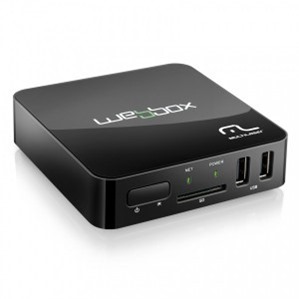
Transforme sua TV em uma Smart TV com o novo aparelho Webbox da Multilaser empresa brasileira que ano passado completou 25 anos já havia entrado no mercado de tablets e smartphones inovou e lançou o Webbox, o aparelho transforma qualquer TV em uma Smart TV, podendo acessar internet de qualquer televisão sem a tecnologia.

web box multilaser

O Webbox conta com sistema operacional Android 4.0, podendo interagir com seus amigos do Facebook, Twitter ou Google+ diretamente da sua TV. Se você pretende assistir vídeos poderá utilizar os aplicativos Netflix e Youtube já vem instalados e prontos para uso.

O aparelho pode se conectar a internet via Wi-Fi ou cabo de rede (RJ45), vem com Google Play Store podendo instalar aplicativos e jogos assim como nos smartphones e tablets, também quando conectado pode virar roteador, permitindo compartilhar o sinal wireless para outros dispositivos.

webbox-tv-multilaser-nb029-controle-remoto-c-teclado

O destaque fica por conta do controle remoto no formato QWERTY, facilitando assim à escrita e a comunicação.

É possível também assistir a filmes e vídeos em alta definição utilizando a entrada HDMI e conexão com internet. O aparelho também tem uma entrada de cartão sd e duas entradas USB podendo utilizar mouse, teclado e até HD externo. O Preço sugerido é de R$ 450,00.
Leia Mais

segunda-feira, 5 de abril de 2010

Google mostra como o Quake2 pode rodar em um browser HTML5

09:12
Google mostra como o Quake2 pode rodar em um browser HTML5

Veja que Incrível a evolução da Tecnologia em super desenvolvimento.quake_2 A indústria de TI tem colocado muita atenção sobre as capacidades em matéria de vídeo do HTML5, sobretudo pelo fato de o iPad não suportar o Flash. Como a plataforma da Apple ganha espaço, sobretudo no âmbito da Internet móvel, o HTML5 está sendo apontado como solução para jogos de computador rodando em navegadores.

E, como mostra o vídeo do Google, o HTML5 pode ser uma plataforma para jogos de computador muito mais poderosa do que a maioria das pessoas pode imaginar. O Google está conseguindo 30FPS em jogos como Quake II rodando em browser.

O jogo acima foi desenvolvido com o Google Web Toolkit (junto com WebGL, WebSockets) e Javascript. O resultado é realmente surpreendente, sobretudo com a informação de uma taxa acima de 30FPS em notebooks.

Porém é óbvio que esse tipo de aplicação só funciona em navegadores modernos, como o Safari e o Chrome.

Fonte: Google

Leia Mais

sexta-feira, 5 de dezembro de 2008

Orolix é o melhor provedor de Internet que te paga.

07:24
Orolix é o melhor provedor de Internet que te paga.
Orolix é o melhor provedor grátis de Internet que ainda te paga para navegar.


Orolix é o melhor provedor de Internet Grátis do Brasil que ainda te paga.Funciona assim os provedores recebem receita das Operadoras de Telefonia e o Orolix quer aumentar cada dia mais a sua receita e com isso ele te paga parte do que recebe.


Para cada hora conectado você ganhará até R$ 0,20 parece pouco se você aproveitar somente o período em que a ligação tem a menor tarifa ou seja.


Segunda à Sexta das 0:00hs até as 6:00
Sábado das 14:00hs até as 0:00hs

Domingo e Feriados Nacionais: 24hs

Cadastre-se aqui


Imagina se você convidar 10 pessoas que acumularem mais ou menos R$ 60,00 cada você ganha 20% ou seja10 X 60,00 = 600

20% é igual a R$ 120,00 + seus créditos acumulados.

Ganhe um AutoResponder + Manual de Instalação em Português + Suporte Técnico de 10 dias da PC Saudável.com, atingindo 200 horas conectadas, so vale pra quem se cadastrar através do convite acima.


Leia Mais