Dicas da Net: TUTORIAIS

Tudo sobre o Mundo da Tecnologia e dicas da internet.

Mostrando postagens com marcador TUTORIAIS. Mostrar todas as postagens

quinta-feira, 17 de abril de 2014

Tutorial Como instalar o Windows Phone 8.1 no seu Smartphone

02:42
Tutorial Como instalar o Windows Phone 8.1 no seu Smartphone
Nesse artigo irei mostrar como instalar o Windows Phone 8.1 seu seu aparelho smartphone, pois no dia 14 de abril foi liberado pela Microsoft a mega atualização do Windows Phone o 8.1.

Porém essa atualização foi liberada apenas para os desenvolvedores, mas o que a Microsoft não explicou é que qualquer usuário pode ter acesso a essa conta de desenvolvedor.

Explicando melhor, sempre é lançada uma versão Preview Developers para os desenvolvedores criarem os aplicativos, e depois de algumas semanas é lançada a versão final para os usuários comuns.


Se você já quer testar o Windows Phone 8.1 (Beta), basta criar uma conta de desenvolvedor e atualizar o seu smartphone.

É fácil e iremos mostrar nesse tutorial passo a passo:

  1. Primeiro você deve fazer o cadastro no site da Microsoft acessando esse link: Appstudio_Windowsphone;

  2. No site, clique em “Start New Project”, logue com sua conta Microsoft e siga os passos;

  3. Após ter o cadastro feito, baixe no seu Windows Phone o app Preview for Deevelopers, logue com sua conta Microsoft e ative a preview.

  4. Agora vá em configurações, e pesquise por atualizações. Provavelmente ocorrerão três atualizações seguidas, e demorará no total umas cinco horas.

  5. Após finalizadas todas, você terá a versão Windows Phone 8.1 Preview oficial, tendo acesso a nova central de notificações, ao novo design e muito mais!

Fique tranquilo quanto a esse procedimento ele é oficial, porém a Microsoft alerta que por ser uma conta de desenvolvedor, você perde a garantia do sistema (e não do aparelho) e está sujeito a bugs.

Parte da equipe do nosso site é desenvolvedora na plataforma Windows Phone, e já tínhamos essa versão há algum tempo e nunca houveram problemas. Inclusive na Windows Phone 8.1 ocorreu tudo perfeitamente.

Agora é só curtir o seu Windows Phone 8.1 e confira as imagens (galeria) abaixo:

win8.1update1-620x330

E você já testou o Windows Phone 8.1? O que achou?
Leia Mais

quarta-feira, 12 de março de 2014

Veja como passar ou sincronizar os contatos do Android para o iPad ou iPhone

01:00
Veja como passar ou sincronizar os contatos do Android para o iPad ou iPhone
O tutorial de hoje que deixamos muitos usuários com receio na hora de trocar seu aparelho android para Apple (iPhone) é os contatos, então veja como passar e sincronizar os contatos do Android para o seu iPad ou iPhone.

Atualmente é muito comum os usuários que migram de plataforma (Android ou iOS) buscando uma melhor experiência, até mesmo vivem entre dois mundos para poder aproveitar o melhor de cada sistema.
- Veja os Aplicativos que não pode faltar no seu Android nem iPhone.

É muito comum que usuários do iPad ou iPhone também tenha um sistema Android em seu smartphone, ou por vezes, troquem seu smartphone Android por um iPhone.

Para estas pessoas existe um momento de angustia que é a migração / sincronização de seus dados, como os contatos da agenda, por exemplo. Hoje falaremos sobre uma técnica bastante simples para sincronizar os contatos entre Android e iOS, com um tutorial passo-a-passo para que você não tenha dificuldade alguma.

Como passar os contatos do Smartphone Android para o iOS (iPhone)


veja-como-passar-os-contatos-do-iphone-para-android-e-vice-versa

É só você seguir o passo a passo deste tutorial que não tem erro na hora de passar os contatos para seu outro dispositivo (Android ou iOS da Apple).

Primeiro passo 1 – Android:


O primeiro passo deverá ser feito em seu dispositivo com Android, nele iremos sincronizar os contatos do dispositivo com uma conta Google, conta esta que todo usuário de Android deve ter por se tratar de um sistema desenvolvido pelo gigante das buscas.

Para isso iremos acessar as Configurações, depois Contas e então selecionaremos a conta Google. Logo, escolheremos a opção Sincronização de Contatos e tocaremos no botão Sincronizar agora.

Segundo Passo 2 – iPad ou iPhone:


Após enviar todos os contatos do Android para o Google, será hora de importar estes contatos no iPad ou iPhone, para isso iremos acessar os Ajustes e configuraremos manualmente os dados necessários.

  • Ajustes;

  • Mail, Contatos e Calendários;

  • Adicionar Conta;

  • Outra;

  • Adicionar conta CardDAV;

Vamos aos dados deveremos inserir:


  • Servidor google.com

  • Usuário exemplo@gmail.com

  • Senha suasenhadogmail

  • Descrição Contatos Google

A seguir os contatos começarão a ser transferidos para o iPad ou iPhone, após um período de tempo todos os contatos deverão estar disponíveis no aplicativo Contatos.

Considerações Finais


Com esse tutorial eu acredito que os usuários do sistema Android conseguirá sincronizar (passar um para o outro) seus dados de contatos com o Google, mas é interessante considerar que cada smartphone do robô possui uma versão diferente do sistema, e os termos utilizados no tutorial podem não ser exatos.

Já no iOS, tomamos como base a última versão do sistema, o iOS 7, que está sendo utilizado em grande parte dos desses dispositivos da Apple, mas já foi testado na nova atualização do iOS 7.1 que acabou de ser liberado para os usuários de iPhone e iPad e você pode conferir os aparelhos compatíveis com mais nova e recente atualização iOS 7.1.
Leia Mais

quarta-feira, 19 de fevereiro de 2014

Melhore seu Sinal Sem Fio Wifi: Tutorial

04:12
Melhore seu Sinal Sem Fio Wifi: Tutorial
A dica de hoje é um tutorial de como você pode melhorar o sinal do seu (sem fio) Wi-Fi com esse tutorial para evitar interferências entre outros aparelhos e dispositivos móveis dentro da sua casa com uma simples configuração no Canal de frequência do seu modem roteador.

O que você não sabe é que por padrão a grande maioria dos modens que tem a tecnologia Wi-fi vem configurado no canal 11 ou 6. Com crescimento dos usuários nesta tecnologia você simplesmente alternar o Canal de frequência do Roteador resolverá grandes problemas que você tem ou terá em interferências na Conexão sem Fio ao usar seu Smartphone, Tablet, Notebook, TV Smart, etc.

Essa configuração é física, então não tem problemas com diferentes plataformas de sistemas operacionais como Windows (XP, 7, 8), Android, Mac (Apple), Linux, pois a configuração é realizada no seu Modem.


Melhore o seu sinal sem fio


O normal é claro que muitas pessoas compram, instalam e deixam suas redes no modo padrão de fábrica, o que pode deixar esses canais muito congestionados. Isso poderá interferir na performance da sua rede. Essa publicação não tem o intuito de ser um tutorial completo de como configurar a sua rede wireless ou de explicar as funções e elementos encontrados nas interfaces de configuração dos roteadores. É na verdade uma dica que irá ajudá-lo a escolher, sem muitos rodeios, o melhor canal para a sua rede usando um software gratuito. É uma leitura para quem tem noção básica de como configurar o roteador, mas não sabe qual seria a melhor escolha de canal.


Melhore seu Sinal Sem Fio Wi-fi com esseTutorial


O melhor canal para a rede nem sempre significa escolher aquele que está vazio. Isso acontece porque as frequências dos canais se sobrepõem. Veja no gráfico abaixo para entender melhor.

imagem01

Quando você escolhe o canal 3 por exemplo, ele irá ocupar a faixa do canal 3, mas também a faixa dos canais 1, 2, 4 e 5.
Desse modo, além de se preocupar em escolher um canal pouco usado, deve-se prestar atenção se os canais vizinhos ao canal escolhido não estão muito ocupados também, e como é lógico quanto menos usuários utilizar o canal, melhor será estabilidade da conexão sem fio (Wi-fi).
Os únicos que não se sobrepõem em suas frequências são o canais 1, 6 e 11, alguns roteadores têm até 14 canais, mas como já dito, o canal 6 geralmente é o que vem pré-configurado de fábrica. Daí a necessidade de verificar se em sua região ele já não está sendo muito usado.
Como fazer isso então?
Alguns roteadores já vem com uma ferramenta que mostram quais redes e quais canais estão ocupados dentro do seu raio de alcance, mas também existem softwares gratuitos que fazem a mesma coisa.

Um exemplo disso é o inSSIDer que você pode baixar através do link abaixo.

Download inSSIDer – Está hospedado no Baixaki

Depois de baixar, instale como você faria com qualquer software comum  e vamos então colocá-lo para funcionar. Verifique se sua placa wireless está selecionada. Veja na imagem abaixo onde você fará isso.


imagem02


Agora clique na aba "2.4 GHz Channels" e clique também no botão "Start" que fica no topo superior direito.
Vão começar aparecer as redes na parte de cima do programa e na parte de baixo um gráfico vai mostrar a intensidade de sinal e a faixa que elas ocupam.


imagem03


Por essa imagem você vê que a minha rede "DicasDaNet" está configurada para o canal 3 ocupando a faixa de 1 a 5 e que nessa faixa há outras redes também.
No meu caso, o programa mostra que as faixas de 8 a 14 estão livres, então decidi colocar a minha rede no canal 13, assim ela vai ocupar a faixa de 11 a 14, longe das demais.


imagem04


Acho que agora já ficou fácil saber qual escolher. Não é tão difícil usando o inSSIDer, é só olhar os gráficos que o programa exibe e mudar o canal no roteador.
Na imagem acima por exemplo, a rede "AQUERONTE" ficaria melhor no canal 8, onde ocuparia as faixas 6 a 10 evitando conflitos com outras redes.

E ai você testou a dica para melhorar o seu sinal Wi-fi (sem fio) da internet ?
Leia Mais

terça-feira, 12 de março de 2013

Tutorial Como Fazer Sli e Crossfire

16:52
Tutorial Como Fazer Sli e Crossfire

Tutorial como fazer Sli ou Crossfire

GTX 480 4 sli teste

Com a grande quantidade de configurações SLI e PhysX Setups disponíveis.Pode ser um pouco confuso sobre como configurar o seu sistema e pico-lo para um desempenho ideal.Este é um guia geral para entender como Multi GPU Nvidia e funciona processamento PhysX.Este guia será dividido em 3 partes.

1)Configuração e instalação de SLI SLI 2way/3way/Quad

2)SLI Profiling System e explicações AFR

3)Processamento PhysX em Ambiente Multi GPU e instalação


Setting up for 2 Way SLI Configurar para Way SLI 2

Tutorial Sli


O que você precisa: Você precisa primeiramente de uma placa-mãe com suporte SLI.Para uma lista de placa-mãe com suporte SLI, visite Nvidia Lista motherboard Certified .Você também vai precisar de um par de placas gráficas idênticas.Como duas 9800GTX ou duas placas GTX 285.Você não pode misturar uma GTX 285 com uma 260 GTX.As placas devem ter o mesmo dispositivo ID porém pode ser executado em velocidades diferentes.

Note :Existem algumas exceções à regra.Tal como a GTX 260 e GTX 260 216 196.Ou uma 9800GTX + e uma 9800GTX ou GTS 250.Uma vez que eles são essencialmente o mesmo hardware. Mas para a maior parte das orientações acima se aplicam.Além disso, se você estiver executando um par de placas incompatíveis na freqüência de clock.Sempre coloque o mais rápido no slot primário.Isto permite a rápida aceleração CUDA / PhysX em uma configuração padrão multi GPU.


clip_image003


SLI ponte: Quando uma ponte SLI não é necessário.Você precisa de um para um desempenho óptimo.Não usar um pode resultar em menor desempenho de 30% e acima.Pontes SLI variam muito.Algumas são flexíveis.Alguns são mais difíceis e PCB semelhantes.Você deve receber uma ponte SLI com a sua mãe.Mas você também pode encomendar online pontes SLI flexíveis.Você pode usar uma ponte SLI 2-way ou 3-way SLI ponte.Não importa neste caso.

Power Supply : Alimentação: fonte de alimentação pode ser um pouco complicado.Há grande número de fontes de energia disponíveis no mercado. Que amplamente variam em qualidade e estabilidade.


Quad SLI e 3-Way SLI Guia de Setup


3 placas de video em sli nvidia


O que você vai precisar de: 3-Way SLI Compatível mãe, 3-Way SLI Bridge, 1K SLI aprovado PSU.

Note : Quad SLI com duas placas GPU pode usar SLI motherboards padrão.

Motherboard Apoio: 3-Way SLI requer uma tecnologia específica para function.The motherboard deve suportar pelo menos, três slots PCIe 8x e capaz de ser aprovados para SLI da nVidia. Você precisará verificar com o fabricante da placa-mãe ou usar o site da Nvidia para garantir a motherboard é de 3 way SLI Capable. NForce 790i, 780i, 680i e 780A são capazes de 3 vias chipsets nForce. O chipset X58 e P55, com um chip nForce 200 também apoiará 3-Way SLI.

Alimentação: 3-Way SLI e Quad SLI têm requisitos mais elevados de energia significativamente mais do que SLI dual Setup. Como um guia geral você deve apontar para um quilowatt e superior no PSU.Nvidia SLI tem um guia no PSU aprovado slizone.

3-Way SLI Cooling: 3-Way SLI põe para fora uma grande quantidade de calor.Para assegurar a melhor refrigeração medidas adicionais de refrigeração são sugeridos. Abaixo está um exemplo de uma melhor forma de configurar o seu lado de ventilação de arrefecimento para 3Way SLI.


clip_image005clip_image006

veja abaixo review de sli e cross fire.

Review GTX 580, 5850 em sli e crossfire

Outro teste de melhor desempenho no Crossfire e Nvidia.

Batman GTX 600sli e 7850 crossfire


Leia Mais

quinta-feira, 5 de janeiro de 2012

Como Fazer Rede Sem Fio Domestica – Tutorial

05:50
Como Fazer Rede Sem Fio Domestica – Tutorial

 Como fazer uma rede sem fio passo a passo


Esse tutorial mostra como fazer uma rede sem fio Doméstica (wireless) passo a passo em casa para conectar computadores, notebooks e periféricos — como a impressora  é uma boa saída para quem está cansado de cabos espalhados pelo chão e precisa de conectividade em qualquer canto da residência.


sem fio - wirelles


O Site Fazendo Você vai lhe mostar como  montar a sua própria rede wireless com esse tutorial tirado do UOL Tecnologia ,com todos os passos, que inclui desde a instalação do roteador e placas de conexão até a configuração da rede. Confira a seguir: 

wirelles - tutorial


Equipamentos necessários: 

Se o seu equipamento ainda não possui placa de conexão Wi-Fi, você precisará de:


Um roteador – que servirá como ponto central de comunicação entre os computadores e periféricos e será responsável por enviar o sinal da Internet para cada um deles.

Placa PCI Wireless – que será instalada em um (ou nos dois) dos computadores que receberá o sinal Wi-Fi.

Um adaptador wireless USB – que será instalado no outro computador que fará parte da rede.
Se o seu notebook já vier equipado com uma placa sem fio, também é possível acrescentá-lo na rede, apenas fazendo as configurações necessárias (que você verá adiante).

Vale lembrar que, para facilitar a instalação, é recomendado que todos os equipamentos sejam de um mesmo fabricante. 

sem fio


Instalando o roteador 

Comece instalando o roteador, responsável por transmitir o sinal Wi-Fi para todos os computadores da rede sem fio e também distribuir a conexão à Internet entre eles.


Preste atenção no lugar onde você irá deixar o equipamento. A dica é que ele fique em uma região central entre os computadores. Assim, quanto mais próximos, melhor o sinal.

Um outro ponto importante a ser observado na hora da compra do roteador é saber em que padrão e freqüência ele opera. Em redes wireless existem quatro padrões que são bem conhecidos: o IEEE 802.11a, o IEEE 802.11b, IEEE 802.11g e o IEEE 802.11n. A diferença entre eles está na velocidade de conexão, alcance e na freqüência usada para a transmissão de dados.   

compartilhar banda larga sem fio


Instalando o roteador 

No roteador, você verá uma porta para Internet, quatro portas Lan e uma fonte de força, que será ligada na tomada.


As portas Lan servirão para os computadores não ligados pela rede wireless.
Em vez de comprar três adaptadores USB, por exemplo, você pode comprar apenas dois e ligar a terceira máquina em rede por cabo mesmo, se ela estiver perto do roteador.   
Wirelles banda larga

Instalando o roteador
Coloque o cabo de força na primeira entrada… 

clip_image005[7]


Instalando o roteador 

… tire o cabo do modem e plugue-o em uma das portas LAN do roteador


clip_image006[7]

Instalando o roteador
A outra ponta do cabo de rede deve continuar no computador neste primeiro momento.


Hora de configurar o roteador. Esse procedimento é feito diretamente no browser de seu micro ou acompanhando os passos sinalizados em um CD de instalação que acompanha o produto.


Para facilitar o processo, acompanhe um passo a passo completo para configurar a rede, segurança e Internet

clip_image007[7]


Instalando o roteador 

Depois de fazer a configuração do roteador, é hora de mudar os cabos —únicos em toda a rede—de lugar. No roteador, passe o cabo da porta LAN para a porta de Internet


clip_image008[7]


Instalando o roteador 

Depois, plugue a outra parte do cabo que estava inserida no computador direto no modem de Internet que você tem em casa. 


clip_image009[7]


Instalando o adaptador USB 

Se o seu computador não tiver uma placa de conexão wireless será preciso ”adptar” um equipamento para captar o sinal sem fio. Em uma das máquinas, vamos instalar um adaptador USB Wireless, que será responsável em passar o sinal wireless do roteador para a máquina.


Vale lembrar que, se você preferir, pode substituir o adaptador por uma outra placa PCI Wireless.

Existem diversas discussões sobre as vantagens e desvantagens de se optar por esse tipo de hardware na hora de montar uma rede wireless. Um dos pontos positivos é que o sinal é bem mais intenso em placas PCI do que em adaptadores wireless USB.

Nos testes do UOL Tecnologia optamos por mostrar as duas maneiras de trazer o sinal Wi-Fi para o seu computador.

clip_image010[7]

Instalando o adaptador USB

Para instalar o adaptador USB wireless em seu computador, é preciso observar as recomendações do fabricante do hardware.


Alguns, por exemplo, sinalizam que primeiro é preciso instalar o driver (software) para depois abrir o computador e plugar a placa. Em outros casos, o processo é inverso.


No modelo usado pelo UOL Tecnologia, da D-Link, a instalação do software vem antes. Assim que você inserir o CD no leitor, o programa de instalação abrirá automaticamente. Basta seguir os passos pedidos pelo software e reiniciar a máquina.

Depois, é só plugar o equipamento na entrada USB do computador…

clip_image011[7]


Instalando o adaptador USB

…e plugar o adaptador na base. Lembre-se de deixá-lo em local alto e amplo para que ele possa captar melhor o sinal sem fio

clip_image012[7]

Instalando a placa PCI wireless

No outro computador, vamos instalar a placa PCI wireless, que também será responsável em passar o sinal wireless do roteador para a máquina.


Vale lembrar que, se você preferir, pode substituir a placa por um adaptador USB sem fio.


clip_image013[7]

Instalando a placa PCI wireless

A seqüência para instalar a placa PCI é a mesma executada na instalação do adaptador. Siga os passos do fabricante que, nesse caso, solicita a instalação do driver antes de plugar o hardware.


clip_image014[7]

Instalando a placa PCI wireless
Depois, plugue os três conectores para antena externa na parte traseira do computador. Neste momento, todos os computadores ligados em rede já deverão ter detectado o sinal wireless automaticamente.

clip_image015[7]

Se isso não acontecer, vá em Iniciar > Meu Computador > Painel de Controle > Configurações de Rede
Depois de instalar o software, hora de acrescentar a placa PCI Wireless no computador. Desligue-o da tomada, tire todos os cabos e abra-o, cuidadosamente. Encaixe a placa em um dos slots PCI do computador.
Leia Mais

terça-feira, 12 de julho de 2011

Configurando seu Roteador banda larga

18:34
Configurando seu Roteador banda larga

Comprou um roteador e não sabe configurar ele na sua banda larga? Com este (manual) tutorial você aprenderá o básico de configurações de roteadores, como alterar o nome padrão da rede sem fio e configurar uma senha criptografada para nenhum espertinho usar a sua internet de graça.

Página de Suporte: http://www.tp-link.com/support/download.asp?a=1&m=TL-WR541G
Manual do Roteador - http://www.tp-link.com/english/soft/200865135820.pdf

Cenário

clip_image001

Instruções

  1. É só Conecte um cabo de rede à porta “WAN” do Roteador. Em seguida, conecte a outra ponta do cabo de rede ao seu modem de banda larga.
  2. Conecte seu computador em umas das portas de 1 a 4 do Roteador usando um cabo de rede.clip_image002
  3. Ligue seu modem de banda larga
  4. Ligue seu roteador
  5. Ligue seu computador.
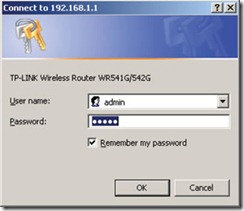
  6. Abra seu navegador, e entre com endereço http://192.168.1.1 e dê Enter.
  7. Uma tela de login aparecerá. Em “Nome de Usuário” digite “admin“, e em “Senha” digite “admin“.
  8. Se a senha não entrar, atrás do roteador tem um botão chamado “reset”, aperte por 20 segundos e depois tente novamente.

clip_image003

  • A tela inicial será exibida.

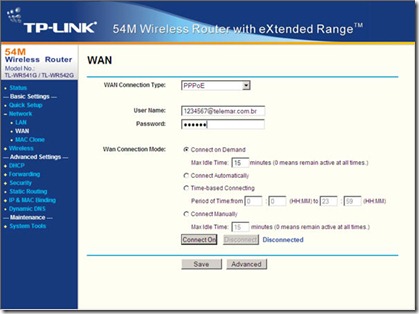
1 – Clique em “Network/ WAN”. Se seu provedor usa DHCP, deixe a configuração do jeito que está.

clip_image004

2 – Se seu provedor usa PPPoE, selecione PPPoE no menu e configure seu nome de usuário e senha e clique em “Save“.

clip_image005

3 – Se você usa rádio ou algum provedor que seu endereço IP tenha que ser fixo, selecione Static IP, digite as informações de endereço IP que seu provedor lhe forneceu e clique em “Save“.

clip_image007

Redirecionamento de Portas

Quase sempre usamos algum serviço que precisa ter um redirecionamento de portas, VNC, Emule, BitTorrent, etc. Para fazer isso é muito simples, sigam os passos:

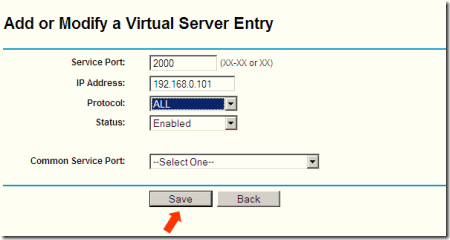
Vá até Fowarding > Virtual Servers e clique em Add New.

clip_image009

Em “Service Port“ Escolha a porta a ser usada, em “IP Address“ Digite o seu endereço IP e em ”Protocol“ Deixe ALL  e clique em Save.

clip_image011

Configurando a segurança.

  1. Clique no menu “Wireless“, e depois em ” Wireless Settings“, você escolherá o nome da sua rede, no exemplo abaixo foi utilizado o nome do site.

Atualmente existem diversos tipos de algorítmos de segurança, a maioria dos usuários ainda usam o algorítmo WEP para configurar seus roteadores, não vamos utlizar WEP pois hoje em dia qualquer pessoa pode quebrar a chave de uma rede sem fio com WEP configurada. Vamos utilizar WPA ou WPA2 se seu roteador suportar.

  1. Em “Security Type”, selecione “WPA-PSK/WPA2-PSK” e digite uma senha com no mínimo 8 caracteres e no máximo 63.
  2. Clique em “Save” e espere o roteador reiniciar.

clip_image012

  • Vá até Meus Locais de Rede e clique na sua conexão de rede sem fio e conecte na rede que você acabou de criar.

clip_image013

Pronto!

Você configurou seu roteador com sucesso!

Se você usa Windows Vista e depois de fazer os procedimentos aqui você não consegue mais navegar no  seu notebook, o que acontece é o seguinte:

O Windows Vista gerencia as conexões de rede wireless por perfis, se você tem uma rede wireless sem senha, e depois coloca uma senha, o vista não atualiza a conexão de rede wireless com a nova configuração com a senha definida.

O que tem que se feito é deletar os perfis existentes de rede sem fio e detectar novamente a rede wireless.

Sigam os passos:

Painel de controle -> Centro de Redes e Compartilhamento -> No canto superior esquerdo da tela de gerenciamento de redes e compartilhamento clicar em Gerenciar conexões wireless -> deletar todas as conexoes salvas.

Depois é só conectar novamente na rede sem fio recem criada e modificada.

Existem vários modelos de roteadores no mercado, mas quase todos são parecidos na hora de configurar o nome da rede e a segurança, este tutorial mostra apenas as funções básicas de configuração para que qualquer pessoa que não trabalhe com informática aprenda a configurar.

Leia Mais

sábado, 19 de março de 2011

Como Montar uma Rede Wireless -

12:25
Como Montar uma Rede Wireless -

Passo a passo fazendo você como Montar uma rede wirelles (sem fio). (Tutorial + Video Aula)
Rede wirellesRedes Wireless estão em franco crescimento. Novas redes são implementadas, com soluções mais rápidas, abrangentes e confiáveis. Até pouco tempo, elas eram caras e difícil de usar. Ouvimos muitos casos de empresas pagando milhares de dólares, só para descobrir que o alcance de seu equipamento não era suficiente para seu escritório. Este artigo responde às três perguntas mais comuns de primeiros usuários de redes sem fios: o que devo comprar, o que preciso fazer, e como colocar tudo funcionando junto.
Redes Wireless estão em constante progresso, entretanto o princípio básico é o mesmo. Em vez de usar cabos para transmitir informações de um ponto até outro (ou muitos), usa-se sinais de rádio.
A comparação mais íntima que pode ser feita é com o telefone sem fio a 2.4GHz. De fato, a tecnologia usada é quase idêntica, e quanto aos benefícios, nem se fala. Com uma rede sem fios um computador ou laptop podem ser movidos em qualquer lugar dentro do alcance da rede sem a interrupção de serviço de rede. Isto significa que se você tiver um laptop, você pode ficar na sua poltrona favorita e acessar a Internet ou acesso sua rede sem arrastar um fio através da sala.

Video Aula abaixo (como montar uma rede wirelles (sem fio) – comparilhar internet entre PC “computador, Notebook, Laptop.


O que Comprar – padrões de rede
Há três padrões principais para as Redes Wireless: 802.11b, 802.11a e 802.11g. Cada padrões tem suas vantagens e desvantagens. Ao selecionar um padrão em rede você deve considerar cuidadosamente suas necessidades em termos de alcance, layout do prédio, e custos.

802.11B O tipo de Rede sem fios mais popular é o 802.11b. Tem uma velocidade de máximo de 11 Mbps, com um alcance de máximo operacional de 100 metros em ambiente fechado e 180 metros em uma área aberta. A distância do ponto de acesso determina diretamente a velocidade da conexão. A 20 metros a velocidade é normalmente 11 Mbps. Em alcances de 70-110 metros a velocidade pode cair para 1 Mbps ou abaixo que pode causar esporádica perda de sinal, bem como lentidão na conexão.
802.11b opera na popular faixa de freqüência de 2.4GHz, que pode causar problemas com telefones sem fio e fornos microondas em raras ocasiões.


802.11A Em comparação com 802.11b, 802.11a é mais rápido, porém os equipamentos usandos este padrão são freqüentemente mais caros. Fornece um aumento significante em velocidade (até 54 Mbps) mas com um alcance operacional menor. Em distâncias superiores a 30 metros há redução na velocidade, mas em alcance menores fica entre 22 e 40 Mbps. Este equipamento utiliza a freqüência de 5GHz, que significa mais confiabilidade, especialmente se você tiver outras redes de Rede sem fios na mesma área.

802.11G
Uma nova linha de produtos de fabricantes de rede sem fios combina os conceitos de 802.11a e 802.11b. Conhecida como Tecnologia “G” (802.11g), apresenta a velocidade de um equipamento 802.11a, mas é completamente compatível com as rede 802.11b existentes. É ligeiramente mais barato que a tecnologia 802.11a, mas ainda usa a 2.4 faixa de GHz, então ele pode ainda causar problemas com outros dispositivos. É uma pontes entre 802.11a e b, ao mesmo tempo em que fornece uma versão aperfeiçoada para uma rede “b” existente. O alcance é o mesmo que 802.11b. Este padrão não é compatível com 802.11a.
É recomendável que você adquira todos os equipamentos para sua rede Wireless de um único fabricante. Muitos oferecem soluções integradas que dão maior alcance e velocidade uma vez que todos os componentes usam a mesma tecnologia e boa parte dos processos de verificação e compatibilização podem ser otimizados. Equipamentos das marcas D-Link e LinkSys oferecem essas características, com alguns chegando a desempenho superior ao de redes cabeadas a 100Mbps.

Layout de Rede - De que eu preciso?
A primeira coisa nós vamos enfocar é, “O que eu preciso, exatamente?” Isto pode ser uma pergunta complicada. Muitas pessoas migram para Rede sem fios por sua relação custo-benefício comparada a uma rede cabeada. Em algumas instâncias uma rede cabeada é cara demais para se instalar. Embora uma rede de Rede sem fios tenha bom custo-benefício, há assuntos que precisam ser considerados como alcance de sinal, velocidade de rede e interferência.

Redes Wireless para dois sistemas: Com somente dois computadores, um ponto de acesso não é necessário. Tudo que você precisa é um adaptador de Rede sem fios para cada computador. Este tipo de instalação é chamado Adhoc, e é facilmente configurada. 

wirles1s
Figura 1
Nota: Se você desejar compartilhar uma conexão de internet, você pode usar um proxy para realizar isto. Também, Windows ME, 2000, e XP oferecem recursos de compartilhamento básico de Conexão à Internet embutidos.


Localização, Localização, Localização: As dimensões físicas da área e o número de computadores que precisam de acesso de rede determinam o tipo de equipamento de Rede sem fios necessário. Se todos os computadores estão em uma área pequena, digamos um escritório não mais do que 40-50 metros metros, com algumas paredes, tudo de que se precisa são: (1) adaptador de rede de Rede sem fios por computador e (1) Access Point Wireless (ou Roteador se uma conexão de banda larga precisa ser compartilhada). Para configurar a rede, instale um adaptador de rede de Rede sem fios em cada computador e ligue o Access Point ou Roteador em uma posição central. O diagrama abaixo de explica este conceito em mais detalhe:


wirles2s
Figura 2

Um assunto importante que deve ser tratado quando instalando uma rede de Rede sem fios é a localização e o material de paredes. Paredes podem cortar o sinal de Rede sem fios pela metade, ou até mais. Isto é crucial quando se decide onde colocar o Roteador ou Access Point. No diagrama acima nenhum computador está a mais de 30 metros do Access Point, com poucas paredes para degradar o sinal. Este ambiente é preferível, mas nem sempre possível.

Fatorando o número de PCs: A primeira pergunta a fazer é: Quantos computadores se ligarão a esta rede sem fios? Se você já tiver uma rede cabeada, você precisará criar uma rede Híbrida, que é discutida à frente.

Redes Wireless para três ou mais sistemas: Se a rede vai conter mais então dois sistemas então uma Ad hoc rede não vai ser uma boa solução. Com três ou mais sistemas um Access Point ou Roteador devem ser colocados em uma localização central com repetidores ou Access Points adicionais extendendo o alcance tanto quanto preciso. Quando trabalhar com redes sem fios, sempre tente usar todos os equipamentos de uma única marca! Isso prevene muitas dores de cabeça mais tarde (e exige muito menos configuração).
Estudo de Caso:

Instalação de uma LAN de Rede sem fios de quatro computadores

Você tem quatro (4) computadores em sua rede, você não tem conexão de banda larga à Internet e todos os computadores estão a 30 metros de distância um do outro. Para este tipo de rede o equipamento seguinte é necessário: (1) Access Point Wireless e (4) Adaptadores de Rede Wireless.
O NICs pode ser USB (externa), PCI (interna), ou, no caso de um laptop, PCMCIA. Os adaptadores Wireless USB são o tipo mais versátil nesta situação uma vez que sua antena pode ser posicionada longe de qualquer obstáculo fornecido pelo PC propriamente ou a escrivaninha. O desempenho de NICs USB e PCI são aproximadamente idênticos, porém na maioria das situações a USB uma vai ter uma melhor linha de visão com o Access Point ou Roteador. Quanto melhor a Linha de Visão, mais alta a velocidade. Quando comprar equipamento de Rede sem fios lembre-se sempre de certificar-se de que todos seja do mesmo tipo de WiFi. O mais comum é tipo 802.11b, e a maior parte de equipamento é compatível com este padrão. Uma vez você tem comprado um Access Point básico e seus quatro adaptadores de rede, é hora de começar!

Passo 1: Ache um local apropriado para o Access Point: Para alcançar o melhor sinal com a menor interferência da mobília e dispositivos elétricos mantenha o Ponto de Acesso a cerca de 1,60m de altura. Coloque o Access Point em uma estante, armário, ou monte-o na parede.
Advertência: Nunca instale um Access Point dentro de um espaço fechado. Isso causa muita degradação de sinal e poderá causar aquecimento do AP. Mantenha-o em uma área aberta, se possível.

Passo 2: Instale os adaptadores de rede Wireless: Siga as instruções da instalação para os adaptadores de rede. A instalação é geralmente simples especialmente quando você usa todos os quipamentos do mesmo fabricante.

Passo 3: Teste o sinal e reposicione o AP se necessário: Cada adaptador deve ser conectado ao Access Point que a instalação é concluida (reinicie o computador). A maioria de fabricantes de Rede sem fios incluirá um pequeno medidor de sinal com seus adaptadores. Vá para cada sistema e passe alguns minutos observando o medidor para ter certeza de que o sinal é fixo e alto. Se ele tender a flutuar ou é muito baixo, então talvez você precise mover o Access Point para mais perto. Às vezes alguns centímetros fazem uma grande diferença. A localização ótima de um Access Point é aquela onde você consegue a melhor qualidade e força do sinal para todos os computadores.

Misturando Redes Wireless e Cabeadas, uma rede Híbrida
Se já há uma rede cabeada e somente alguns computadores precisam conectar via Wireless o processo é semelhante. Quando escolher um Access Point ou Roteador, certifique-se de que ele venha com algumas portas LAN (a maioria tem portas 10/100 embutidos). Eles se tornarão eficazes concentradores na sua rede com um mínimo de configuração. Então, configure seus computadores da Rede Wireless para acessar o AP ou Roteador, e você terá uma rede híbrida.

Rotear uma conexão em banda larga através de sua rede Wireless é quase exatamente o mesmo que com uma rede cabeada. A maioria de Roteadores Wireless têm uma interface de administração baseada em web-Browser, que premite a configuração da conexão de banda larga e seu compartilhamento através da sua rede. Plugue seu modem de banda larga em seu roteador Wireless, configure o roteador e surfe à vontade.

Extendendo Alcance, Layout Avançado de Rede
Às vezes o plano de rede básica não funciona devido ao alcance, obstáculos como paredes e lajes, ou o layout geral do ambiente. Quando isto acontecer existem algumas opções e todas elas têm várias vantagens e desvantagens.

Se o alcance só precisa extender-se por 50 ou 70 metros, um ou mais Access Points Repetidores podem ser ligados à rede. Estes pequenos equipamentos funcionam como um Access Point trabalhanem um modo especial que permite a integração de dois ou mais Access Points em uma única rede. Para configurar o repetidor, você deve plugá-lo à sua rede física através de um cabo Ethernet Categoria 5E e configurá-lo. Após essa configuração você poderá movê-lo para seu local definitivo. Os repetidores podem normalmente dobrar o alcance efetivo da rede Wireless, permitindo que mais computadores sejam ligados à rede. Os repetidores podem ser adicionados conforme a necessidade para extender a rede com algumas limitações. Um diagrama básico abaixo
demonstra este princípio.


Rede de Redes Wireless básica com Repetidor:
wirles3s


Figura 3
Rede expandida com vários Repetidores:

wirles4s
Figura 4


Cabeando mais de uma Rede Wireless: Mas, suponha a rede precisa atender vários andares, ou que haja duas ou mais redes sem fio tão separadas que vários repetidores precisam ser alinhados para cobrir a distância. Quando isso ocorrer, a opção é ligar os access points através de uma rede cabeada.Os repetidores são muito úteis, mas às vezes o cabeamento metálico ou por fibra óptica é a única solução possível. Os princípios básicos de Rede sem fios ainda se aplicam, mas existem algumas mudanças a fazer.
O melhor caminho para fazer isto é para instalar todas as redes sem fios separadamente, então executar o cabeamento em Categoria 5E para cada um dos Access Points de longo alcance que precisar conectar. Os Access Points exigirão um mínimo de configuração, mas isso não é difícil e sempre vem incluida na documentação técnica do equipamento. O melhor uso para isto é para prédios de vários andares, uma vez que o sinal simplesmente não trafegará através deles. O diagrama abaixo de mostra a um exemplo deste tipo de expansão de Redes Wireless.


wirles5s
Figura 5


Conclusão
Uma coisa importante a lembrar sobre redes sem fios, como qualquer outro projeto de computadores é Planejamento. Não há nada pior que especificar os equipamentos, comprar tudo, só para ser parado por um problema inesperado. Minha sugestão é para trabalhar em um diagrama básico da área para instalar a rede. Mapeie as distâncias entre cada computador e planeje a localização dos Access Points e Repetidores. Leve em conta as paredes e outros obstáculos.

Fonte: Canal Dev

Leia Mais

quinta-feira, 21 de janeiro de 2010

Conhecendo e Criando tabelas Dinamicas no Excel

11:40
Conhecendo e Criando tabelas Dinamicas no Excel

    Análise de Dados via Excel 97 - Tabelas Dinâmicas

•   Tabela Dinâmica - Definição

•   Variáveis – Aferições Clínicas

•   Criação de tabelas dinâmicas

  • Assistente de Tabela Dinâmica
  • Cálculo de uma nova variável a partir dos dados existentes
  • Agrupamento de dados
  •    • Análise descritiva de uma variável numérica – idade

• Gráficos

Definição

É uma Tabela Dinâmica Tabela Interativa que resume uma grande quantidade de dados rapidamente, ou os combina de tabelas diferentes. E possível girar suas linhas e colunas para ver resumos diferentes dos dados de origem, filtrar os dados exibindo páginas diferentes ou exibir os detalhes das Áreas de Interesse.

Variáveis - Clínicas aferições

Ref.: Epidemiologia Clínica - Bases Científicas da Conduta Médica. Robert H, Fletcher, Suzanne W. Fletcher e Edward H. Wagner. 2 ª edição revista, Artes Médicas, 1989, pág. 43 e 44

Existem 3 escalas (modos de expressar aferições) principais para aferir o fenômeno clínico: nominal, ordinal e intervalar.

Os dados também só que Colocados em categorias, sem qualquer ordem inerente, são chamados de nominais. Poucos fenômenos clínicos Categorizados podem ser de forma tão nítida que Considerados POSSAM ser, de fato, normais. A maioria deles é Determinada por um pequeno grupo de genes (por exemplo: antígenos teciduais, sexo, erros inatos do metabolismo) ou são eventos dramáticos, descontínuos (por exemplo: morte, diálise ou cirurgia). Dados como esses também Categorizados sem muita preocupação com erros de classificação.

Fica apenas a questão da significância clínica de pertencer a uma das categorias. Divididos Dados que podem ser em duas categorias não ordenadas (presente / ausente, sim / não, vivo / morto dicotômicos) São Chamados.

Os dados clínicos que Possuem alguma ordem inerente ou graduação - de pequeno a grande, de um bem mal, etc - mas cujos intervalos não podem ter seu tamanho especificado, são chamados de ordinais. Alguns exemplos clínicos são: dispnéia leve, moderada e severa, edema de membros inferiores de 1 + a 4 +; e sopros de graus 1 / um 6 6 / 6.

Nas escalas intervalares, existe uma ordem inerente ea diferença entre os valores sucessivos é sempre a mesma. Dados intervalares Têm também Sido Chamados numéricos ou Dimensionais. Existem dois tipos gerais de escala intervalar. Escalas contínuas podem usar qualquer valor num continuum. Como exemplo citam-se A maioria dos exames bioquímicos séricos peso, pressão arterial e pressão parcial de oxigênio no sangue arterial. Escalas discretas (descontínuas) apenas usam valores específicos e São contagens Expressas como. Exemplos de dados discretos são freqüência cardíaca, número de convulsões por mês e número de glóbulos brancos por campo de grande aumento.

Descrições de variáveis contínuas Restringir podem, na prática, a um número limitado de pontos num continuum, inteiros número freqüentemente, por esta ser uma representação honesta da precisão da medida. Por exemplo, a glicose sangüínea pode, de fato, ser 193,2846573 ... mg/100ml, mas simplesmente registrada como 193 mg/100 ml. Isto não muda o fato de que o dado pode cair em qualquer ponto do continuum.

    Criação de tabelas dinâmicas

    Ref.: Planilha Eletrônica Excel 97 AULAPED. XLS e arquivo (banco de dados)

    Clique aqui Para realizar esse o arquivo de download. ou Clique aqui para baixar a planilha

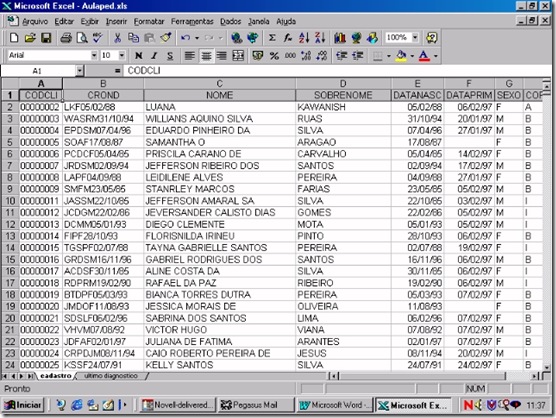
    O Arquivo Contém duas planillhas AULAPED.XLS ( "Cadastro" e "Último Diagnóstico"). Iremos trabalhar agora com uma Planilha Cadastro.

    Dica: Se o seu banco de dados (Planilha) títulos não tiver, ou seja, se a Linha 1 apenas contiver os nomes das suas variáveis (ver fig. 1), antes de começar a fazer uma tabela dinâmica, selecione uma célula A1. Por outro lado, se a Planilha contiver títulos e subtítulos de Figo (versão 2) pode, você, antes de iniciar o cálculo da Tabela Dinâmica, selecionar uma área dentro da qual existem dados. EXCEL1


    Fig. 1 - Exemplo de banco de dados sem títulos.

    EXCEL2

    Fig. 2 - Exemplo de banco de dados com título e subtítulo

    Assistente de Tabela Dinâmica

    Em nosso banco de dados exemplo - aulaped.xls - você pode clicar na célula A1 (em CODCLI) ou selecionar uma área compreendida entre as células A1 e H1612. Com esta área selecionada, no menu Dados Selecione uma Ferramenta "Relatório da Tabela Dinâmica". O assistente de tabela dinâmica, orientará seus próximos passos:

    Etapa 1: Onde estão os dados para análise: escolha Banco de Dados ou Lista do Microsoft Excel e clique no botão "Avançar";

    Etapa 2: Intervalos de dados a serem usados: Verifique se a seleção está correta: $ A $ 1: $ H $ 1612 e clique no botão "Avançar";

    Etapa 3: Construa sua tabela: você verá uma tabela de linha por coluna vazia e ao lado, em botões, como variáveis do seu banco de dados. Clique no botão correspondente à variável desejada, por exemplo SEXO, segure e arraste até a parte da tabela aonde está escrito "Linha "e solte o botão do mouse, clique novamente no botão correspondente à variável SEXO, segure e arraste até a parte da tabela aonde está escrito"Dados "e solte o botão do mouse - nota-se na área de Dados você ficou com um botão chamado" Contagem de Sexo "; Clique no botão" Avançar ";

    EXCEL3

    Figura 3: Preparando uma tabela

    Etapa 4: Onde Você Deseja colocar uma tabela dinâmica: clique na opção "Nova Planilha" e, a seguir, no botão "Concluir".

    O resultado será:

        Contagem de SEXO

        SEXO

        Total

        1

        F

        746

        M

        864

        Total Global

        1611

      Total

      1

      F

      746

      M

      864

      Total Global

      1611

        Observe que temos 746 pacientes do sexo feminino (F), 864 do sexo masculino (M) e Um Sem Informação paciente. Se você quiser rever No Seu Banco de Dados Quem é este paciente do qual não há informação sobre sexo, Aponte o mouse para uma célula B3 (resultado da contagem sem informação do cliente), ou seja, sobre o número 1 e dê um duplo clique . Uma nova Planilha será aberta, contendo registro apenas aquele não estamos Interessados qual. Se você tiver Meios de conferir uma informação para corrigi-la, anote uma referência para poder identificar o registro - no nosso caso, anote o código do cliente: 00000234.

        Importante: Esta nova Planilha, que Criou o Excel para mostrar o registro que você SELECIONOU, servem apenas para identificar quem você é ou quem são os registros selecionados; uma correção dos dados NÃO PODERÁ ser feita e nesta sim na Planilha Planilha original - cadastro.

        Assim, retorne à Planilha dos dados (Cadastro) e Localizar o registro que será alterado. No nosso exemplo, desde que a criança chama-se JOSÉ DA SILVA FIGUEIREDO, mesmo sem rever o seu prontuário, podemos deduzir que trata-se de uma criança do sexo masculino. Faça uma alteração, digitando "M" na célula correspondente (G231).

        Para atualizar uma tabela de sua freqüência, vá para uma Planilha onde está a tabela, e utilizando o ícone ! da Barra de Ferramentas da Tabela Dinâmica ou clicando na tabela com o botão da direita do mouse, para chamar o menu de atalho e escolha a opção "Atualizar dados ". O resultado será uma tabela atualizada:

        Contagem de SEXO

        SEXO

        Total

        F

        746

        M

        865

        Total Global

        1611

        Para colocar as porcentagens aos Correspondentes valores Contados: você pode calcular as porcentagens em nenhum momento que está montando uma tabela dinâmica - na Etapa 3 - ou depois da tabela já estar pronta. Caso a tabela já esteja pronta, Aponte o cursor do mouse para uma linha ou coluna da tabela e clique com o botão da direita do mouse, chamando o menu de atalho, escolha a opção assistente. O Excel já abrirá para você o Assistente de Relatório da tabela dinâmica na Etapa 3: Selecione novamente a variável SEXO, clique, segure e arraste até a área de "Dados ", note que você ficou com um botão chamado" Contagem de Sexo2 ", dê um duplo clique neste botão, você abriu uma janela chamada" Campo da tabela dinâmica "; Nenhum item" Nome ", onde está escrito" Contagem de sexo2 " , você pode alterar para "%" ea seguir clique no botão "Opções"; uma janela mostrando ampliará um campo chamado "Mostrar dados como" ea opção DEVE estar "normal"; Modifique esta opção clicando na seta ao lado e escolhendo a opção " % da coluna ", clique no botão" OK "ea seguir" no botão "Concluir".

        O resultado da tabela será:

        SEXO

        Dados

        Total

        F

        Contagem de SEXO

        %

          746

        46,31%

        M

        Contagem de SEXO

        %

          865

        53,69%

        Total Contagem de SEXO

        1611

        % Total

        100,00%

        Para colocar uma porcentagem da Contagem ao lado (e não abaixo, estar aparecendo como DEVE), clique no título da coluna para arraste segunda segure (Dados), e uma direita, até que o desenho da tabela mude de horizontal para vertical.

        Dados

        SEXO

        Contagem de SEXO

        %

        F

        746

        46,31

        M

        865

        53,69

        Total Global

        1611

        100,00

        Para esta tabela em Apresentar um trabalho científico, você Deverá formata-la diferentemente. Por exemplo, não é Aconselhável, nem correto e, deixar o% da Símbolo, ao lado de cada número da tabela. No entanto, na Tabela Dinâmica Você não consegue fazer alguns tipos de alteração. Você pode mudar o nome da variável "Contagem de SEXO para" n ", por exemplo, mas não consegue tirar o símbolo dos números de porcentagem. Para tanto, você Deverá copiar a tabela para um processador de textos e proceder uma formatação:

        Sexo

        n

        %

        F

        746

        46,3

        M

        865

        53,7

        Total

        1611

        100,00

        Obs.: Uma autoformatação é permitida nas tabelas dinâmicas.

        Se você quiser treinar, calcule uma tabela dinâmica para uma variável COR_PELE.

        Note que todas as vezes que você for fazer uma segunda tabela dinâmica o Excel abrirá uma janela perguntando se você quer JAF uma tabela dinâmica já criada anteriormente. CUIDADO! Se você fez alguma alteração nos dados (ou excluiu inseriu linhas ou colunas), você NÃO pode usar uma tabela existente, tem de Criar uma nova tabela mesmo que isso lhe custe mais memória.

        Cálculo de uma nova variável a partir dos dados existentes

        Em nosso exemplo - Aulaped.xls - temos como variáveis DATANASC e DATAPRIM, que são respectivamente a data de nascimento dos pacientes ea consulta de dados da primeira. Para calcularmos uma idade dos pacientes na data da primeira consulta, vamos seguir estes passos:

        1. Inserir uma coluna: Clique na coluna G uma forma de selecionar toda uma coluna e usar a opção "Inserir" do menu ea seguir "Coluna ou" -, clicando com o botão direito do mouse na coluna G, escolha a opção "Inserir" do menu de atalho.

        2. Na célula G1, escreva do nome da variável IDADE,;
        3. Como você inseriu uma coluna logo após uma coluna que Contém datas, o formato dessa nova coluna também será "dados". Para torná-la Numérica, selecione novamente a coluna G, a seguir uma opção de menu "Formatar" e escolha "Células". Será aberta uma janela "Formatar células", escolha a ficha "Número". A categoria selecionada Deve Ser "dados", mude para o número e sem nenhuma casa decimal;

        4. Cálculo da idade: uma fórmula para calcular uma idade será: DATAPRIM - DATANASC, ou seja, uma célula G2 criativo, entre o sinal de igual (=) para indicar que você iniciará uma fórmula, clique em F2, aperte o sinal de subtração ( -), clique em E2 e tecle ENTER à = F2-E2
          O resultado da fórmula será a idade do paciente em dias. Para saber a idade em anos, você Deverá dividir essa subtração por 365,25 (365 dias em cada ano e um dia mais 0,25 referente aos anos bissextos - a cada 4 anos) ou seja, Edite uma célula e completar a fórmula à = (F2-E2) / 365,25
          O resultado será a idade em anos, no entanto, embora você tenha pedido ao Excel para lhe mostrar o resultado dessa fórmula sem nenhuma casa decimal, internamente O aplicativo trabalha com os valores com mais de 6 casas decimais. Assim, precisamos Garantir que vamos trabalhar apenas com valores inteiros. Edite novamente a fórmula E JAF uma Função INT, que utiliza apenas o resultado inteiro de uma conta à = INT ((F2-E2) / 365,25)

        5. Copiar para uma fórmula como outras células: definida uma fórmula em uma célula, basta copia-la para os outros registros. Uma cópia rápida pode ser feita com um recurso do Excel chamado preenchimento rápido: uma célula G2 cooperativa, na qual se encontra uma fórmula que você quer copiar; Posicione o mouse na pequena marca que fica abaixo, do lado direito da célula, até que o Seu cursor se transforme um sinal de Image29

        para um sinal +, Conforme indicado na figura abaixo. Quando o cursor Estiver dessa forma, dê um duplo clique ea sua fórmula se estenderá por toda uma coluna, até o último registro. Passeie com uma barra de Rolagem para conferir.

                Image30

        Cálculo de uma tabela dinâmica a partir de dados numéricos - Ex. IDADE:

        Proceda os passos acima descritos para calcular uma tabela dinâmica. Note que uma área de dados entre estar $ sugerida DEVE E.U. $ 1: $ I $ 1612 - isto é, com uma coluna a mais. Escolha a opção "Não", na pergunta sobre JAF uma tabela dinâmica já existente. Escolha a variável IDADE para uma linha da tabela e para uma área de dados da tabela (se aparecer Soma de idade, mude para Contagem de Idade dando um duplo clique nesta variável).

        Contagem de idade

        idade

        Total

        0 345

        1

        193

        2

        160

        3

        149

        4

        106

        5

        103

        6

        108

        7

        73

        8

        88

        9

        82

        10

        63

        11

        51

        12

        52

        13

        13

        14

        4

        15

        2

        18

        1

        45

        1

        # VALOR!

        17

        Total Global '

        1611

        No caso de dados numéricos E também calculados, temos alguns fatores para observar:

        1. se alguma das variáveis utilizadas para o cálculo da idade Estavam presentes registro Deixaram não do paciente, a conta não PODERÁ ser feita eo Excel não registrará local "# Valor!". Note que no nosso exemplo, temos 17 registros sem a informação da data de nascimento ou dos pacientes ou da data da primeira consulta são (quem esses registros para Verificar e eventualmente corrigi-los, dê um clique duplo no número 17). Neste caso, nós temos três alternativas: descobrir quem são os registros, os prontuários Verificar e corrigir uma base de dados; excluir esses pacientes da base de dados, ou simplesmente informar sobre Aqueles que 17 pacientes não se tem uma informação da idade. A decisão dependerá de existir uma maneira de corrigir os dados que estão faltando ou até do tamanho da sua base de dados;

        2. Uma segunda observação, se Refere A qualidade da Informação Obtida Como resultado da Tabela em: Qual é o significado de sabermos uma quantidade de pacientes com 9 anos? Não seria mais interessante, no caso de dados contínuo, trabalharmos com faixas etárias?

        3. Apenas no momento em que calculamos a idade, pudemos perceber que há uma paciente com 45 anos. Este dado em uma base de dados da pediatria, e provavelmente está errado DEVE ser corrigido ou excluído. Seria muito mais fácil que esta informação passasse desapercebida se olhássemos apenas para as datas de nascimento.

        Agrupamento de dados

        Para agrupar um IDADE em faixas:

        Existem duas alternativas para uma divisão da idade em faixas etárias:

        1. Se existir algum motivo na literatura, que justifique uma divisão das idades em diferentes faixas etárias do que é proposto na Classificação Internacional de idades, você pode utilizá-la e justificando o motivo citando uma literatura na qual você está se Apoiando;

        2. Se não houver nenhum motivo especial, Utilice uma idade da Classificação Internacional, ou seja:
          Menor 1 ano
          1 a 4 anos
          5 a 9 anos
          10 a 14 anos
          15 a 19 anos
          20 a 29 anos
          30 a 39 anos
          40 a 49 anos
          50 a 59 anos
          60 a 69 anos
          70 a 79 anos
          80 anos e mais
          Idade ignorada

        Ferramenta de Tabela Dinâmica: Normalmente quando fazemos uma tabela dinâmica, uma barras de ferramentas da tabela dinâmica aparecerá. Ela pode aparecer sobre a área de trabalho (como na figura abaixo) com ou inserida como outras barras de ferramentas do Excel. Se ela Estiver não aparecendo, clique em Exibir, Barras de ferramentas e Tabela Dinâmica.

        EXCEL3

          Note que nesta Barra temos uma seta para a esquerda Image32 (Desagrupar), uma seta para a direita Image33 (Agrupar).
          Vamos selecionar as idades que queremos agrupar: de 1 a 4 à Clique em cima do número 1 e arraste até o número 4, ea seguir, clique na seta Agrupar. Note que o Excel Criou mais uma coluna e uma variável chamada Agrupar 1. Vamos escrever o nome desta faixa: clique em Agrupar e digite 1 "1 a 4".
          Para ocultar os detalhes da faixa: note que na barra de ferramentas da tabela dinâmica, apareceram os sinais Image34 (Ocultar detalhe) e Image35 (Detalhe Mostrar). Clique em nota na coluna e que ficamos com um total de totalização das idades nesta faixa.
          Proceda da mesma forma com as faixas seguintes, até chegar no resultado abaixo:

          EXCEL4

          Agora temos que renomear o valor "0" para a faixa "menor que 1" - clique sobre o número 0 e escreva "<1"; um seguir selecione uma opção Image34 (Detalhe Ocultar).

          Para o paciente com 45 anos, vamos Decidir Em função dos nossos dados: como não temos como Verificar o prontuário deste paciente, vamos deletá-lo do banco de dados, clicando sobre o número 17 com o botão da direita do mouse e escolhendo uma opção Excluir; para os 17 pacientes que tem o rótulo # Valor, Podemos escrever sem informação "ea seguir", "Ocultar detalhe".

          Note que nós ficamos com as colunas:

          • Idade2: Contém Que as faixas etárias;
          • Idade: que ficou vazia, já que ocultamos os detalhes de todas as faixas etárias e
          • Total

          Se a nossa intenção de terminar o trabalho aqui, podemos tirar uma coluna vazia "Idade, clicando sobre o nome da variável Idade, segurando e arrastando para a direita. O resultado será:

          EXCEL5

          Para cruzar essas faixas etárias com outra variável (SEXO): Clique com o botão da direita do mouse sobre uma tabela dinâmica e chame o "Assistente", que Irá levá-lo Diretamente uma etapa de montagem da tabela. Clique na variável SEXO e arraste-a com o mouse até a Caixa "Coluna":

          EXCEL7

          A seguir, clique em Concluir. O Excel contendo substituirá uma tabela existente pela nova, como colunas com F e M como respectivas contagens de pacientes por faxia etária:

          EXCEL11

          Análise descritiva de uma variável numérica -- idade

          Se o comando "Análise de dados" Estiver não há menu Ferramentas (normalmente é a última opção), você precisa instalar as Ferramentas de Análise não Microsoft Excel.

          Para instalar as Ferramentas de Análise:

          1. No menu Ferramentas, clique em Suplementos, será aberta uma janela mostrando os suplementos disponíveis: os selecionados já estão instalados, selecione o suplemento "Ferramentas de análise" e clique no botão "OK".
            Se "Ferramentas de análise" não incluído Estiver Na Caixa de Diálogo Suplementos, clique no botão "Procurar" Localizar e uma unidade de disco, o nome da pasta eo nome do arquivo para o suplemento Ferramentas de análise - localizado Analys32.xll - Geralmente na Massas Biblioteca / Análise - ou Executar o Programa de Instalação, se ele não Estiver instalado.

          Para usar as Ferramentas de Análise:

          1. No menu Ferramentas, clique em Análise de Dados.

          2. Na caixa Ferramentas de análise, clique em "Estatística Descritiva";

          3. Insira o intervalo de entrada, por exemplo a coluna B (clique na letra da coluna para seleciona-la ou selecione com o mouse o intervalo desejado); informe se tem um rótulo coluna (ex. se o nome da variável se encontra na primeira linha );

          4. Nas opções de saída, selecione "Nova Planilha" e resumo estatístico e clique no botão "OK";

          5. o resultado será apresentado como uma tabela a seguir:

          Nome da Variável

          Média

          Erro padrão

          Mediana

          Modo

          Desvio padrão

          Variância da amostra

          Curtose

          Assimetria

          Intervalo

          Mínimo

          Máximo

          Soma

          Contagem

          No nosso caso, Aulaped.xls na Planilha, ao selecionarmos uma coluna Idade, o Excel não Conseguirá fazer uma análise estatística, pois temos alguns pacientes para os Quais não foi Possível calcular uma idade (# Valor!). Se excluirmos, Através de uma filtragem esses 17 pacientes da base de dados, Poderemos proceder uma análise:

          Filtrando dados: No menu de opções, escolha "Dados ","F"Iltrar E"AutoFiltro ". Note que todas as variáveis do banco de dados agora Possuem uma seta ao lado do seu nome indicando que temos alguma coisa para selecionar. Clique na seta ao lado da variável de nome Idade:

          EXCEL6

          Clique em (Personalizar):

          EXCEL8

          Escolha a opção "é diferente de" e ao lado escolha "# Valor!":

          EXCEL9

          E a sua Planilha estará temporariamente filtrada, apenas para pacientes com Aqueles Os Quais foi Possível calcular a idade. Vamos copiar esses dados para uma nova Planilha: Clique no botão que fica acima da linha 1 e antes da coluna A, uma forma de selecionar toda uma Planilha; nenhum menu de opções selecione "Editar ea seguir" Copiar ". Vamos abrir uma nova Planilha para colar esses dados Filtrados: nenhum menu de opções selecione "Inserir", "Planilha" ea seguir selecione "Editar" e "Colar".

          Tente agora calcular uma estatística descritiva, utilizando o procedimento acima descrito. O resultado que você será Obter ira:

          EXCEL10

          Gráfico

          Vamos JAF uma tabela de distribuição de sexo por faixa etária para fazermos um gráfico: Clique no botão "Assistente de Gráfico" na Barra de Ferramentas. O assistente abrirá uma janela que o auxiliará uma Criar o gráfico:

          GRAF1

          Você verá os tipos de gráfico que o Excel disponibiliza e ao lado os subtipos da categoria escolhida. Clique em Avançar. O Excel pedirá que você selecione uma área na qual estão inseridos os seus dados:

          GRAF2

          Selecione a área que vai de A2 até C8. O Excel propõe que os seus dados estão organizados em colunas, ou seja, nenhum eixo x que colocadas serão as faixas etárias e não os valores eixo y Correspondentes às seqüências de sexo F e M. Vamos trocar essa opção para que o Excel enxergue os dados Linhas em:

          GRAF3

          Clique em Avançar; Coloque um título para o gráfico e os nomes dos eixos xeYe clique em Avançar:

          GRAF4

          Na última etapa do Assistente de gráfico, ele pergunta se você quer o gráfico como uma Planilha separada ou como um objeto na sua Planilha de dados:

          Image49

          Vamos deixá-lo na Planilha. Movimente-o com o cursor para tirá-lo de cima da Planilha.

          Image50

      Leia Mais