Dicas da Net: Windows

Tudo sobre o Mundo da Tecnologia e dicas da internet.

Mostrando postagens com marcador Windows. Mostrar todas as postagens

terça-feira, 21 de julho de 2015

Microsoft acaba de lançar um patch emergencial

07:06
Microsoft acaba de lançar um patch emergencial
Uma notícia importante acabou de ser divulgada pela Microsoft que lançou um patch emergencial pra todas versões do sistema operacional desde o Vista, incluindo o Windows 10 Insider Preview. Ele corrige uma falha de segurança tão crítica que foi necessário quebrar a rotina de lançar updates na terça-feira estabelecida pela companhia.

A falha estava na maneira como a biblioteca do Windows Adobe Type Manager lida com as fontes do tipo OpenType. Caso um usuário com sistema operacional Windows acesse um site ou abra um documento especialmente criado com esse tipo de fonte incorporada, um invasor pode executar códigos no computador dessa pessoa.


"Um hacker que explorasse essa vulnerabilidade com sucesso poderia tomar controle total do sistema afetado. Ele então poderia instalar programas, ver, mudar e deletar dados, ou criar novas contas com direitos totais de usuário ", explicou o Microsoft, num boletim de segurança.

A vulnerabilidade afeta Windows Vista, 7, 8, 8.1 e RT, assim como Windows Server 2008 e 2012. De acordo com o site ZDNet, um porta-voz da Microsoft confirmou que nem o Windows 10 Insider Preview escapou dessa. Todos os usuários são aconselhados a baixar a atualização através do Windows Update, diz a empresa.

Então não perca tempo e atualize logo o seu Windows, caso seu computador esteja configurado para não RECEBER ATUALIZAÇÕES, desfaça esta opção para poder corrigir este erro que pode deixar seu computador com falhas no firewall, e hackers pode invadir seu sistema operacional.
Leia Mais

sábado, 16 de agosto de 2014

Novo Windows Threshold agora em setembro: confira

08:17
Novo Windows Threshold agora em setembro: confira
O mesmo site que divulgou que a Microsoft estava planejando lançar a versão preview do Windows 9 “Threshold” (ou também chamado de Windows 9) esse ano, disse hoje que setembro será o mês de lançamento. A informação foi publicada pela jornalista Mary Jo Foley, do ZDNet. A empresa ainda não se pronunciou oficialmente sobre o rumor.

É previsto que o Windows Threshold tenha uma interface totalmente diferente das anteriores - com uma barra de tarefas com ícones que não serão mais estáticos -, desktops virtuais do mesmo estilo que o Ubuntu, charm bars revisadas e até a Cortana como assistente virtual.

Houve também uma suposta imagem do desktop do Windows 9, divulgada no mês passado pelo site Neowin, que mostrava o abandono total do menu inicar do Windows 8. Nenhuma informação oficial foi divulgada sobre nenhum desses rumores citados.

Já não é segredo para ninguém que o próximo Windows (codinome “Threshold”), que pode ou não se chamar Windows 9, trará diversas mudanças em sua interface. Outro detalhe é que de acordo com a jornalista Mary Jo Foley, uma versão Preview do Windows Threshold deve ser lançada ainda este ano.

Versão Preview do Windows 9 “Threshold” em Setembro


Além da inclusão do menu Iniciar e do suporte para execução de apps Metro em janelas na área de trabalho, parece que a Microsoft também está pensando em eliminar a barra de Charms.


Rumores dizem que a Microsoft está pensando em eliminar a barra de Charms do sistema operacional

Outra novidade que pode ou não estar presente na versão Preview é o suporte para áreas de trabalho virtuais. Este recurso já foi oferecido no Windows XP através de um Power Toy chamado Virtual Desktop Manager. Outros sistemas operacionais também oferecem o suporte para áreas de trabalho virtuais.

Com este recurso os usuários podem manter múltiplas áreas de trabalho com seus próprios atalhos e janelas abertas.

Já sobre a barra de Charms, ela foi introduzida com o Windows 8 e oferece aceso rápido a recursos como Pesquisa, Compartilhamento, Configurações do computador e outros.

Como o Windows Threshold será mais amigável para usuários com mouse e teclado, mas sentido que a Microsoft elimine a barra de Charms para usuários neste tipo de cenário.

Os apps Metro e todos os outros aplicativos tradicionais executados na área de trabalho poderão exibir um pequeno menu em sua barra de título que agirá como substituto para a barra de Charms, como ilustrado no exemplo abaixo:

A jornalista afirma que a versão Preview do Windows 9 Threshold será disponibilizada para o público ainda este ano. É bem possível que esta versão seja disponibilizada em outubro ou novembro.
Via Neowin.
Leia Mais

quinta-feira, 5 de junho de 2014

Tablet Lumia 2520 Nokia Top de linha já está no Brasil

08:09
Tablet Lumia 2520 Nokia Top de linha já está no Brasil
O tablet Lumia 2520 “Nokia” finalmente foi liberado pela Microsoft que finalmente iniciará as vendas do tablet top de linha no Brasil este mês. O aparelho apresentado ao mundo no fim do ano passado – antes da aquisição da Nokia ser concluída – une o design dos smartphones Lumia ao sistema operacional Windows 8.1 RT em um tablet bonito e poderoso com tecnologia de ponta, mas com preço pouco acessível: R$ 2599.


Por este valor, o comprador leva um tablet com tela Full HD de 10,1 polegadas protegida por um vidro Gorilla Corning 2, processador Qualcomm Snapdragon 800, 2 GB de memória RAM, 32 GB de armazenamento, NFC, GPS, câmera traseira de 6,7 MP com lentes Carls Zeiss e câmera frontal.

O poderoso tablet Lumia 2520 também possui entradas para cartão de memória microSD, USB 3.0, HDMI e micro-SIM (o aparelho suporta conexões 4G LTE). Segundo a fabricante, a bateria é capaz de reproduz vídeos por até 11 horas.


Ao contrário do Windows 8.1 convencional, encontrado em notebooks e desktops, a versão RT não é capaz de executar os programas desenvolvidos para serem utilizados com mouse e teclado.

Para baixar aplicativos, o usuário deve utilizar a loja incluída no sistema, que conta com aproximadamente 160 mil títulos, muitos deles gratuitos. Contudo, a quantidade de apps disponível ainda é inferior à do principal concorrente do Lumia 2520, o iPad da Apple.

Para se diferenciar dos rivais, o Lumia 2520 inclui uma versão completa – e gratuita – do Office 2013 (Word, Excel e PowerPoint), HERE Maps com download grátis de mapas globais, Nokia Storyteller para montar álbuns de fotos, Nokia Video Director para edição de vídeos e o game exclusivo “Dragon Adventure”, inspirado no filme “Como Treinar o seu Dragão”.

Já o Acessório “Teclado Nokia “– vendido separadamente por R$ 499 – adiciona 5 horas de duração à bateria do 2520, além de duas entradas USB. Tanto o acessório quanto o tablet estão sendo vendidos apenas na cor preta.
Fontes: Nokia: showmetech
Leia Mais

quinta-feira, 17 de abril de 2014

Tutorial Como instalar o Windows Phone 8.1 no seu Smartphone

02:42
Tutorial Como instalar o Windows Phone 8.1 no seu Smartphone
Nesse artigo irei mostrar como instalar o Windows Phone 8.1 seu seu aparelho smartphone, pois no dia 14 de abril foi liberado pela Microsoft a mega atualização do Windows Phone o 8.1.

Porém essa atualização foi liberada apenas para os desenvolvedores, mas o que a Microsoft não explicou é que qualquer usuário pode ter acesso a essa conta de desenvolvedor.

Explicando melhor, sempre é lançada uma versão Preview Developers para os desenvolvedores criarem os aplicativos, e depois de algumas semanas é lançada a versão final para os usuários comuns.


Se você já quer testar o Windows Phone 8.1 (Beta), basta criar uma conta de desenvolvedor e atualizar o seu smartphone.

É fácil e iremos mostrar nesse tutorial passo a passo:

  1. Primeiro você deve fazer o cadastro no site da Microsoft acessando esse link: Appstudio_Windowsphone;

  2. No site, clique em “Start New Project”, logue com sua conta Microsoft e siga os passos;

  3. Após ter o cadastro feito, baixe no seu Windows Phone o app Preview for Deevelopers, logue com sua conta Microsoft e ative a preview.

  4. Agora vá em configurações, e pesquise por atualizações. Provavelmente ocorrerão três atualizações seguidas, e demorará no total umas cinco horas.

  5. Após finalizadas todas, você terá a versão Windows Phone 8.1 Preview oficial, tendo acesso a nova central de notificações, ao novo design e muito mais!

Fique tranquilo quanto a esse procedimento ele é oficial, porém a Microsoft alerta que por ser uma conta de desenvolvedor, você perde a garantia do sistema (e não do aparelho) e está sujeito a bugs.

Parte da equipe do nosso site é desenvolvedora na plataforma Windows Phone, e já tínhamos essa versão há algum tempo e nunca houveram problemas. Inclusive na Windows Phone 8.1 ocorreu tudo perfeitamente.

Agora é só curtir o seu Windows Phone 8.1 e confira as imagens (galeria) abaixo:

win8.1update1-620x330

E você já testou o Windows Phone 8.1? O que achou?
Leia Mais

sábado, 5 de abril de 2014

Microsoft anuncia Windows 8.1com retorno do Menu Iniciar e melhorias

05:25
Microsoft anuncia Windows 8.1com retorno do Menu Iniciar e melhorias
O sistema que foi previsto para 11 de março, a nova atualização para o Windows 8.1 foi confirmada ontem pela Microsoft para o dia 8 de abril. O sistema trará grandes melhorias para a vasta maioria dos usuários que utilizam a plataforma PC (computador) com mouses e teclados.


A nova atualização do Windows-8-1 traz melhorias para os usuarios


A partir desta data, a atualização estará disponível através do Windows Update. O pacote inclui aprimoramentos na interface do Windows 8.1 como botões Desligar e Pesquisa fixos na tela Iniciar, barra de títulos com botões para fechar e minimizar os aplicativos adquiridos a partir da Loja do Windows (que rodam em Tela Cheia) e a exibição destes aplicativos também na barra de tarefas da área de trabalho.


windows_8.1_update traz melhorias paracidas com windows 7


Barra de título com botões fechar e iniciar, alerta de novos aplicativos instalados.


O ícone da loja de aplicativos do Windows será fixado por padrão na barra de tarefas – ao lado do Internet Explorer e do Explorador de Arquivos, devido ao grande número de usuários que simplesmente ignoram os tiles (ícones quadrados e animados) na tela Iniciar do Windows 8. Computadores com mouse e teclado conectados irão inicializar diretamente na “antiga” área de trabalho, não mais na nova tela inicial.

A Microsoft divulgou um vídeo com as principais mudanças trazidas pela atualização (que será gratuita).

Além dessas mudanças, a companhia de Bill Gates exibiu uma prévia de duas funcionalidades que serão habilitadas “em breve” no Windows em uma outra atualização: aplicativos da Loja rodando em janelas e o retorno do menu Iniciar.


windows_8.1_update com melhorias paracidas com windows 7

Menus contextuais adaptados para mouse e aplicativos da Loja agora sendo exibidos na barra de tarefas.

Embora já tenha trazido o botão Iniciar de volta ao Windows no fim do ano passado, a função atual dele é apenas abrir a tela Iniciar, não o antigo menu que os usuários estavam acostumados a encontrar. Isto deve mudar no futuro: o botão abrirá um menu que mistura o antigo “Iniciar” com a nova “tela Iniciar”, com ícones e tiles lado a lado.

A Microsoft ainda não informou quando estas funções serão habilitadas. Segundo a empresa, as mudanças não afetam a experiência de uso do Windows 8.1 em telas sensíveis ao toque.
fonte: showmetech
Leia Mais

quarta-feira, 2 de abril de 2014

Windows Phone 8.1 conheca seus novos recursos

14:53
Windows Phone 8.1 conheca seus novos recursos
A dica de hoje é a nova e tão aguardada atualização do sistema operacional Windows Phone 8.0 para a final versão 8.1 finalmente foi anunciada pela gigante Microsoft, incluindo novos recursos e novidades bastante interessantes.

O upgrade do Windows Phone 8.1 começara a ser liberado nos próximos meses para usuários do sistema, e os novos aparelhos que sairão de fábrica a partir do final do mês de abril e começo de maio, já terão o sistema completamente atualizado. Infelizmente a lista de quais smartphones receberão a nova versão do OS ainda não foi apresentada, mas espera-se que praticamente toda a gama de dispositivos consiga atingir esse objetivo.

windows phone 8.1 e seus novos recursos

Abaixo as principais mudanças e melhorias:

Cortana – Assistente de voz

Cortana é o assistente de voz presente no Windows Phone 8.1, funciona basicamente como os presentes no Smartphone Android e no iOS da Apple. Pelo aplicativo o usuário pode fazer lembretes, ligar para contatos, ver e definir eventos no calendário, buscar informações de lugares, também procurar saber notícias sobre esportes, meteorologia e pesquisas na internet e muito mais.

Centro de açãowindows_phone_ 8.1 veja as novidades que estão nesse sistema operacional microsoft

Agora com um centro de notificação dedicado chamado Action Center, o WP 8.1 possui abas personalizáveis como as do Android, onde é possível ajustar brilho, rotação, GPS, Wi-Fi, Bluetooth e ver as notificações novas em abertas e o usuário pode deixar do jeito que mais lhe agrada.


Tela de Bloqueio e Interface do Usuário


Novos recursos nas telas principais bem mais ajustáveis com um visual mais agradável, e graças a nova API os aplicativos podem assumir o controle e mudar a interface e funcionalidade do UI do jeito que o usuário desejar.

Internet Explorer 11


Última versão do navegador mais famosos do mundo presente em sistemas operacionais Windows, com recurso visão de leitura para facilitar a visão de textos em sites, novo gerenciador de senhas com opção de sincronismo para outros aparelhos, modo InPrivate que não deixa histórico nem cookies e suporte ao WebGL e HTML5.

Sense apps:

Sense Power Battery mostra o quanto que seu telefone está gastando de bateria, e o usuário pode personalizar o uso da mesma através do Battery Saver, o Data e Wi-Fi Sense te dão liberdade para maior controle de redes, e é possível fazer redes seguras com seus contatos que apresentem o mesmo app instalado.

Outros recursos adicionais no Windows Phone 8.1

Teclas na tela - Teclas disponíveis na tela como os botões Pesquisa, Start e voltar.

Compatibilidade com CPUs mais fracas – O WP 8.1 suporta bem os processadores Snapdragon 200 e 400, com isso aparelhos mais populares poderão ser fabricados contendo o novo OS.

Quiet hours – Nova função que pode definir um horário do dia para não receber nenhum tipo de notificação (essa opção é muito legal).

Teclado Wordflow – Novo teclado adicionado com a nova atualização com a função Swype.

Agora vamos ver como ele se comporta na pratica, pois a teria a nova atualização do Windows Phone 8.1 é boa.
Leia Mais

segunda-feira, 3 de março de 2014

FORMATAR O PC? Nunca mais com Deep Freeze

21:27
FORMATAR O PC? Nunca mais com Deep Freeze

Quer uma dica para você não ter mais que formatar o PC?


Então eu lhe apresento do Deep Freeze, ele não é mágico o coisa do tipo hack, ele apenas cria um ponto fixo no sistema onde toda vez que o seu computador reiniciar ela voltará ao ponto ao qual você congelou. Esta técnica é muito utilizada em escala empresarial, onde muitos computadores são usados por várias pessoas, sendo necessário fazer manutenção sempre, pois como sabemos para andar pela internet é preciso um pouco de cuidado para não corromper o sistema Operacional (Windows).

Imagine você quantas vezes você poderia não ter que formatar o PC por que ele ta dando pau. Vou mais longe agora, pense você um técnico que é responsável por fazer manutenção em uma Empresa que tem mais de 100 computadores, já pensou se 1 computador por dia ter o sistema operacional rompido (ruim), isso levaria ano, e muitos  gastos e tempo com a manutenção do sistema.


Computador_Windows_7 e Deep Freeze


Com essa super ferramenta que auxilia o profissional e você usuário final é possível congelar o sistema em determinado estado, evitando que qualquer alteração seja salva, ou seja, o usuário pode apagar arquivos do sistema, alterar configurações e forçar ao máximo para causar o erro, porem ao reiniciar o computador, tudo estará como antes e nada foi danificado ou alterado.

O programa utilizado é o Deep Freeze, um software pago que promete fazer justamente isso com o máximo de segurança possível, apesar de muitos pensarem que isso pode prejudicar o HD, esse pensamento é completamente inválido, pois as alterações não são feitas no HD, e sim no setor de boot do sistema operacional, que ao ser carregado, é responsável por ler o estado em que o sistema foi salvo e carregar a partir deste ponto.

O que terei de melhor em congelar o sistema


São muitas vantagens que podem ser utilizadas neste sistema, como:

  • Descartar o uso de sistemas antivírus residentes.

  • Evitar corrompimento de arquivos do sistema.

  • Previne infecção de vírus no sistema.

  • Evitar alterações nas configurações do sistema.

  • Prevenir a instalação de programas espiões pelos usuários.

  • Anular a remoção de programas ou componentes do Windows.

  • Manter o sistema do mesmo jeito a cada inicialização.

  • Pode ser descongelado a qualquer hora pelo administrador através de uma senha.

  • Pode se congelar e descongelar o sistema em qualquer ponto quantas vezes quiser.


Entrando a fundo no Programa Deep Freeze


Desvantagens de congelar o sistema


Apesar das desvantagens serem menores que as próprias vantagens, iremos apresentar os pontos fracos de congelar o sistema.

  • Programas não irão atualizar enquanto o computador estiver congelado.

  • Qualquer arquivo salvo em uma unidade bloqueada será descartado.

  • Históricos ou logs na unidade congelada não irão mais ser alterados.

  • É recomendado ser instalado logo após a formatação do sistema.


deep-freeze-vs-windows-8 como funciona

O programa apresenta recursos interessantes para solucionar as desvantagens, como a manutenção programada, onde através de uma função, o programa consegue rodar e atualizar programas utilizando o recurso de linha de comando do Prompt de Comando, no caso das atualizações automáticas o  Prompt de Comando não é necessário.

Programas do Administrador


Ainda sim é possível usar programas e guardar suas configurações, estes são chamados de programas do administrador, onde uma suíte de programas portáteis são utilizados em uma unidade não congelada, estes podem conter diversos softwares úteis, e até mesmo um antivírus sempre atualizado para escanear os arquivos do usuário.

O Deep Freeze também apresenta um controle pela rede, onde é possível ativar, desligar, hibernar ou fazer uma manutenção no computador .

Para usar o Deep Freeze, é necessário fazer o download no link, depois instalar e criar um executável para seus computadores, e instalar todos em todos os computadores, lembrando de instalar primeiro Seed depois o congelador. Entãofvamos as dicas:

- primeiro instale o Windows.

- faça todas atualizações tanto do sistema operacional quanto os programas que deseja usar.

- e logo depois de tudo pronto é só você instalar o programa Deep Freeze e Congelar o sistema para não ter que mais formatar o Computador (PC).
Leia Mais

segunda-feira, 30 de setembro de 2013

Tutorial Comandos do Executar e CMD do Windows 7, XP, VISTA

16:24
Tutorial Comandos do Executar e CMD do Windows 7, XP, VISTA

Tutorial Comandos do "Executar" e CMD do Windows 7, XP, VISTA


Veja o Tutorial Comandos do "Executar" e CMD do Windows 7, XP, VISTA e também do Win 8. Esse tutorial e Dicas de como utilizar diversos comandos sobre o menu  "Executar do Windows". É claro que esses não são todos, mas são os mais utilizados na vida de um mini programador. É muito comum você utilizar o Google  para ver um determinado Comando, então aqui está um vasta lista desses comandos é fácil você identificar o que procura. A lista completa se dará com os comentários dos meus leitores que ajudarão ao conjunto ficar completo. Essa é um dica muito útil de como você poder melhorar o Windows sem qualquer programa (ferramenta da net).

É só você utilizar o atalho Crtl + F (localizar) e procurar rapidamente o que procura (Vai aprendendo pequeno programador, hehehe).

Se algum dos comandos não funcionar no "Executar" siga o seguinte caminho que dará certo.


Veja nas fotos do tutorial do Pront de Comando no Windows 7:


1- vá até o botão do Windows ou clique em Inciar (é a mesma coisa):


2 – digite Executar


Executar pront de comando do windows 7e xp


3 –  Na caixa executar - digite cmd


Executar pront de comando do windows 8


4 – Irá aparecer essa caixa (Cmd)

Executar pront de comando do windows 7 e 8


Agora segue abaixo os diversos comandos:

Iniciar--> Executar --> cmd --> Agora escolha umas das mais de 110 opções.

Espero que ajude alguém ou simplesmente sirva para brincar com seu computador.

1- Adicionar/Remover Programas: appwiz.cpl
2- Ferramentas Administrativas: control admintools
3- Atualizações Automáticas: wuaucpl.cpl
4- Assistente para Transferência de Arquivos Bluetooth: fsquirt
5- Compartilhamentos DDE: ddeshare
6- Gestor de Dispositivos: devmgmt.msc
7- Painel de Controlo do Direct X (se estiver instalado): directx.cpl
8- Ferramenta de Diagnóstico do Direct X: dxdiag
9- Limpeza de Disco: cleanmgr
10- Verificação de Assinatura de Arquivo: sigverif
11- Findfast: findfast.cpl
12- Opções de Pasta: control folders
13- Fontes: control fonts
14- Pasta Fontes: fonts
15- Conexões de Rede: control netconnections
16- Conexões de Rede: ncpa.cpl
17- Assistente para Configuração de Rede: netsetup.cpl
18- Propriedades de Internet: inetcpl.cpl
19- Configuração do IP (Exibe informações completas da Configuração da Conexão): ipconfig /all
20- Configuração do IP (Exibe o conteúdo da Cache DNS Resolver): ipconfig /displaydns
21- Configuração do IP (Depura a Cache DNS Resolver): ipconfig /flushdns
22- Configuração do IP (Libera o endereço IP para o adaptador especificado): ipconfig /release
23- Configuração do IP (Renova o endereço IP para o adaptador especificado): ipconfig /renew
24- Configuração do IP (Atualiza todas as concessões DHCP e registra novamente nomes DNS): ipconfig /registerdns
25- Configuração do IP (Exibe todas as identificações de classe DHCP permitidas para o adaptador): ipconfig /showclassid
26- Configuração do IP (Modifica a identificação de classe DHCP): ipconfig /setclassid
27- Usuários e Grupos Locais: lusrmgr.msc
28- Logoff do Windows: logoff
29- Bate-Papo: winchat
30- Propriedades do mouse: control mouse
31- Propriedades de Rato: main.cpl
32- Impressoras e Aparelhos de Fax: control printers
33- Pasta Impressoras: printers
34- Editor de Caracteres Particulares: eudcedit
35- Editor do Registro: regedit
36- Editor do Registro: regedit32
37- Conexão de Área de Trabalho Remota: mstsc
38- Armazenamento Removível: ntmsmgr.msc
39- Tarefas Agendadas: control schedtasks
40- Central de Segurança do Windows: wscui.cpl
41- Serviços: services.msc
42- Pastas Compartilhadas: fsmgmt.msc
43- Propriedades de Som e Dispositivos de Áudio: mmsys.cpl
44- Utilitário de Rede para Clientes do SQL Server: cliconfg
45- Editor de Configuração do Sistema: sysedit
46- Utilitário de Configuração do Sistema: msconfig
47- Propriedades do Sistema: sysdm.cpl
48- Gestor de Tarefas: taskmgr
49- Cliente de Telnet: telnet
50- Desligar o Windows: shutdown
51- System File Checker (Pesquisa imediatamente todos os APS): sfc /scannow
52- System File Checker (Pesquisa imediatamente todos os APS a cada inicialização): sfc /scanboot
53- Gestor de Utilitários: utilman
54- Firewall do Windows: firewall.cpl
55- System File Checker (Restaura a pesquisa à configuração padrão): sfc /revert
56- Lente de Aumento: magnify
57- Janela das Ligações de Rede: ncpa.cpl
58- Windows Management Infrastructure: wmimgmt.msc
59- Gestor de Disco: diskmgmt.msc
60- Gestor de Partição: diskpart
61- Propriedades de Vídeo: control desktop
62- Propriedades de Vídeo: desk.cpl
63- Propriedades de Vídeo (com a aba Aparência já seleccionada): control color
64- Dr. Watson: drwtsn32
65- Gestor de Verificação de controladores: verifier
66- Visualizador de Eventos: eventvwr.msc
67- Opções de Acessibilidade: verifier
68- Assistente para Adicionar Hardware: hdwwiz.cpl
69- Certificados: certmgr.msc
70- Mapa de Caracteres: charmap
71- Visualizador da Área de Transferência: clipbrd
72- Linha de Comando: cmd
73- Serviços de Componentes: dcomcnfg
74- Propriedades de Teclado: control keyboard
75- Configurações Locais de Segurança: secpol.msc
76- Gestor de Objectos - Pacote: packager
77- Administrador de Fonte de Dados ODBC: odbccp32.cpl
78- Opções de Telefone e Modem: telephon.cpl
79- Propriedades de Opções de Energia: powercfg.cpl
80- Solicitações do Operador de Armazenamento Removível: ntmsoprq.msc
81- Conjunto de Directivas Resultantes (XP Prof): rsop.msc
82- Scanners e Câmeras: sticpl.cpl
83- Serviços de Componentes: comexp.msc
84- System File Checker (Limpa o cache do arquivo): sfc /purgecache
85- Definições locais de segurança: secpol.msc
86- Performance Monitor: perfmon.msc
87- Resultant Set of Policies: rsop.msc
88- Serviços: services.msc
89- Contas de Usuário: control userpasswords2
90- Gestor de Usuários do Wint Server (somente windows2003 server): usrmgr
91- Instalador do Active Directory (somente Windows server): dcpromo
92- Gestor de Tarefas: taskmgr
93- Pastas Partilhadas: fsmgmt.msc
94- Politicas de Grupo: gpedit.msc
95- Utilizadores Locais e Grupos: lusrmgr.msc
96- Desfragmentador de Disco: dfrg.msc
97- Visualizador de Eventos: eventvwr.msc
98- Protegendo Banco de Dados de Contas do Windows XP: syskey
99- Conectar-se ao Site do Windows Update: wupdmgr
100- Introdução ao Windows XP: tourstart
101- Gestão do Computador: compmgmt.msc
102- Gestão de Discos: diskmgmt.msc
103- System File Checker (Define o tamanho de cache): sfc /cachesize=x
104- Gestor de Dispositivos: devmgmt.msc
105- Password Properties: password.cpl
106- Desempenho: perfmon.msc
107- Desempenho: perfmon
108- Opções Regionais e de Idioma: intl.cpl
109- Contas de Usuário: nusrmgr.cpl
110- Controladores de Jogo: joy.cpl
111- Group Policy Editor (XP Prof): gpedit.msc
112- Iexpress Wizard: iexpress
113- Serviço de Indexação: ciadv.msc
114- Check Disk: chkdsk
115- Gestor do Computador: compmgmt.msc
116- Propriedades de Data e Hora: timedate.cpl
117- Desfragmentador de Disco: dfrg.msc


Você gostou dos segredinhos do Windows? Agora vai na casa do amiguinho e utiliza um desses atalhos do Windows para ele te achar um Super Programador (técnico de Informática).
Leia Mais

terça-feira, 13 de agosto de 2013

Smartphone Lumia Foblet e o novo Nokia windows 8

10:56
Smartphone Lumia Foblet e o novo Nokia windows 8

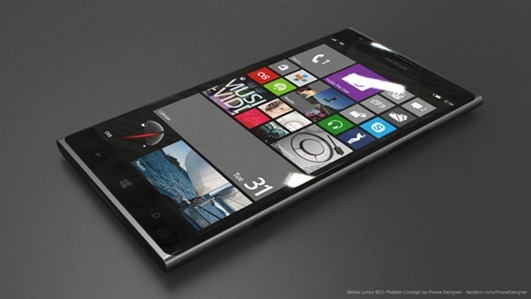
 O novo Smartphone Lumia Foblet e o novo Nokia windows 8


O novo smartphone Lumia Foblet pode ser a próxima grande novidade da Nokia para a sua linha com Windows Phone 8. Segundo rumores, a companhia finlandesa estaria preparando o lançamento do aparelho para setembro, durante seu evento anual Nokia World. O gadget, porém, deve vir com uma tela Full HD (1080p) de 5.0 polegadas e não de seis, como era especulado, mas já uma tela bem grande por sinal.

nokia-phablet-3 full hd e processador snapdragon 800


Esse rumora respeito do aparelho Smartphone Lumia Foblet são antigos, mas ganharam força após o jornal norte-americano Financial Times afirmar que a Nokia trabalha no foblet desde abril. O site GSMinsider disse ainda que o Lumia “Note” fará uso do processador Snapdragon 800, ainda inédito nos Windows Phones. Com essas configurações, o gadget seria um concorrente direto do  novo lançamento Galaxy Note 3, da Samsung, no "badalado" mercado de foblets.
Leia Mais

domingo, 21 de julho de 2013

Como Remover Ransomware no Firefox - Chorme e Safira

04:28
Como Remover Ransomware no Firefox - Chorme e Safira

Como Remover Ransomware no Firefox, Chorme e Safira


Saiba Como Remover Ransomware no Firefox, Chorme e Safira para deixar seu computador e seu navegador sem programas maliciosos. O alerta de hoje é para você tomar cuidado com um vírus Tem um novo tipo de vírus chamado ransomware, ele é capaz de dizer dados importantes sobre seu computador e internet, mas não passa de um golpe como muitos outros existentes. 


Mas se você acha que nunca caíram nesse golpe, está enganado. Imagine que você esteja navegando pela internet normalmente quando, de repente, um suposto site da Polícia Federal traz mensagens estranhas dizendo que o seu computador está sendo monitorado devido à quebra de certas regras de uso e você precisa pagar uma quantia para que ele seja normalizado.


De forma mais surpreendente ainda, é mostrado o seu número de IP e a cidade onde você está – bastante convincente, não?


O mais chato e complicado que você ao tentar sair do site (fechar a pagina), mensagens popup (caixas de aviso) diz que o navegador está lacrado e toda vez que você pressiona o botão “Sair” ou “OK”, a mensagem se repete, em um loop infinito.


A verdade é que esta é uma fraude que pega muitos leigos de surpresa e costuma ser desencadeada a partir da visita a sites de software pirata ou de pornografia. Conhecido como ransomware, esse golpe geralmente envolve o pagamento de resgates.


Ransomware

Veja algumas dicas para identificar o golpe.


  • A CIA, o FBI ou a Polícia Federal não monitoram computadores dessa forma, enviando mensagens e cobrando resgate pelo uso do navegador ou de arquivos;

  • Saber o seu número de IP e a cidade onde você está é mais fácil do que você imagina. Portanto, isso não torna o golpe mais verdadeiro;

  • A incrível mágica de “lacrar” o navegador nada mais é do que um JavaScript que ativa janelas de aviso e isso pode ser neutralizado.


Veja como é fácl e Livre-se do golpe


O que mais incomoda nos ransomwares são essas janelas que não podem ser desativadas e ficam piscando, impedindo o uso do navegador. A boa notícia é que desabilitá-las é bastante fácil, pois trata-se de um JavaScript simples.


Veja como remover este virus no Chrome, Fire Fox, Safira:


Google Chrome: Em “Preferências”, escolha “Ferramentas”. Na lista de “Privacidade”, clique no botão “Content Settings”. Agora, basta ir até “JavaScript” e selecionar a opção “não permitir que nenhum site use JavaScript”.


ransomware remover chrome

Apple Safari: Vá até “Preferências” e, na aba “Segurança”, desmarque a opção “Ativar JavaScript”.

safari remover -Ransomware

Mozilla Firefox: No painel “Preferências”, vá até a aba “Conteúdo” e desmarque a opção “Ativar JavaScript”.

fire fox-Ransomware

É possível ainda forçar o encerramento do navegador pelo gerenciador de tarefas. Contudo, corre-se o risco da página com o ransomware ser carregada novamente. Saiba por onde você navega e tenha sempre um pé atrás quando mensagens desse tipo aparecerem.


fonte: canaltech
Leia Mais

quarta-feira, 17 de julho de 2013

Como Instalar o Windows 7 e 8 no Netbook, Notebook, Ultrabook e Macbook

06:25
Como Instalar o Windows 7 e 8 no Netbook, Notebook, Ultrabook e Macbook

Como Instalar o Windows  7 e 8 no Netbook, Notebook, Ultrabook, Macbook pelo pen drive usando Windows 7 USB/DVD Tool

Esse tutorial passo a passo é para você que quer saber Como Instalar o Windows 7 pelo pendrive usando o aplicativo  Windows 7 USB/DVD Tool, ele é um programa muito simples e prático e terminando todo procedimento você irá tornar o seu pendrive um disco de instalação do Windows e você poderá usar para instalar no Notebook, Netbook, Macbook, Ultrabook, pois com a evolução da tecnologia o uso do DVD/CD está se tornando cada vez mais raro.

Esta ferramenta é capaz de criar o pen drive bootável a partir de uma ISO contendo os arquivos da instalação do Windows, para você que não sabe o sistema operacional é criado em uma midia de DVD com o arquivo .ISO, sendo emulado e transformado nos arquivos finais para você pode instalar ou formatar um computador.

Você simplesmente não pode efetuar o mesmo procedimento para criar um pendrive de instalação (XP, WIN 7, WIN 8) com o mesmo procedimento então para isso o programa windows 7 USB/DVD Tool faz este trabalho para você.

windows7 pelo pendrive

A ferramenta possui uma  interface muito simples é fácil de usar, podendo qualquer usuário realizar o procedimento. Apesar de ser criado para o Windows 7, funciona perfeitamente com o Windows 8.


Após baixar e instalar o programa, você verá que o processo é passo-a-passo, ou seja, muito simples e rápido.

Primeiro você deve selecionar o arquivo ISO do Windows 8. Clique em Source e selecione a ISO;

como instalar windows pelo pendrive

No segundo passo clique em USB Device;

como instalar windows 8 pelo pendrive

Agora escolha a unidade (pen drive) que deseja utilizar na caixa de seleção e clique em Begin copy;

como instalar windows 7 pelo pendrive

O programa iniciará a cópia dos arquivos. Basta esperar o processo terminar e pronto, você já terá seu pen drive pronto para instalar o Windows 8 em qualquer computador.

tutorial como formatar windows por usb

WinToFlash

Se você procura já um programa mais completo eu recomento o WinToFlash, ele é um aplicativo muito parecido com Windows 7/DVD Tool, mas ele tem mais algumas opões, ele pode instalar todos os sistemas operacionais Windows como Windows 8, 7, Vista, Xp partir do pen drive e criar um disco de boot com o MS-DOS, além disso não requer instalação;

Download WinToFlash

Quando você executar pela primeira vez o programa, uma caixa com as condições de uso aparecerá. Basta concordar e avançar.

Para iniciar o processo, clique no símbolo verde do Wizard. Você também pode alterar o idioma do programa no link do lado inferior direito.

programa para instalar sistema operacional por pendrive

A tela de seleção da fonte dos arquivos e o do destino aparecerá. Selecione o local onde estão os arquivos do Windows. Esse programa não suporta ISO, ou seja, se possuir uma ISO do Windows 8 você terá de emular o disco com um programa ou então extrair o conteúdo com um programa como o winrar.

programa para instalar sistema operacional pelo usb

Após definir essas opções, clique em próximo. Uma janela com os termos de uso do Windows 8 aparecerá. Concorde e clique em OK.

Agora espere o programa terminar de transferir os arquivos do Windows 8 para o pen drive.

Pronto para instalar


Agora basta somente selecionar na BIOS do notebook ou computador para iniciar a partir do pen drive.

O processo de instalação do Windows 8 é o mesmo se você estivesse utilizando uma cópia em disco.
Leia Mais

segunda-feira, 8 de julho de 2013

como adicionar tiles personalizados no Windows 8

03:16
como adicionar tiles personalizados no Windows 8

Adicionar e Personalizar tiles no Windows 8

Muita gente criticou as mudanças do Windows 8, mas mesmo as mais radicais alterações podem ter suas vantagens. Visualmente, é bem provável que a maior modificação do sistema tenha sido no Menu Iniciar.

Gostos e críticas à parte, devemos ressaltar a principal característica deste item: a personalização. Com o novo menu do sistema, você pode escolher o tamanho dos ícones, organizá-los do seu jeito e deixar o Windows ainda mais confortável.

Apesar dessas facilidades, o Menu Iniciar não oferece muitas opções. É justamente por isso que hoje vamos ensinar como adicionar tiles personalizadas para criar murais belíssimos no seu Windows 8. Agora chega de papo e vamos colocar a mão na massa — aliás, no menu!

Itens necessários

  • Windows 8;
  • Aplicativo Custom Tiles Maker;
Baixar o aplicativo
  • Imagens com boa qualidade.

Como fazer?

Primeiramente a primeira coisa que você precisa fazer é baixar o Custom Tiles Maker e logo instalar ele no PC ou notebook. Depois, basta um clique para executar o programa e visualizar a tela abaixo.


Windows 8 como adicionar tiles

Neste tutorial, vamos ensinar como criar uma grade de tiles totalmente personalizadas estáticas, mas o procedimento é idêntico para tiles aleatórias. Clicando em “Simple Tiles”, você terá acesso à tela de personalização.

dicas como adicionar Windows 8 como adicionar tiles

Agora, pressione o botão “Select Photo” para escolher a imagem que será usada nas tiles. O programa automaticamente abre sua pasta de imagens, mas você pode navegar e selecionar um arquivo de outro diretório. Selecione o item desejado e clique em “Abrir”.

dicas como adicionar Windows 8  tiles

No campo “Step 2”, você pode definir quantas tiles serão utilizadas para compor sua imagem. A versão gratuita do Custom Tiles Maker disponibiliza apenas algumas combinações. Ao clicar sobre uma das opções, o programa carrega uma pré-visualização à direita da tela.

dicas como adicionar Windows 8  tiles tutorial

Depois de escolher o layout, basta você clicar sobre cada tile para fixar no Menu Iniciar. É possível definir um nome para cada item, o que pode facilitar na ordenação da grade de elementos.

 tutorial dicas como adicionar Windows 8  tiles tutorial

Após fixar todas as tiles, vá para o Menu Iniciar e as organize como preferir. Esses itens personalizados são perfeitos para você usar como cabeçalho de uma série de ícones ou para dar um respiro no menu. Então viu como é fácil adicionar seus tiles no Windows 8.
fonte: tecmundo
Leia Mais